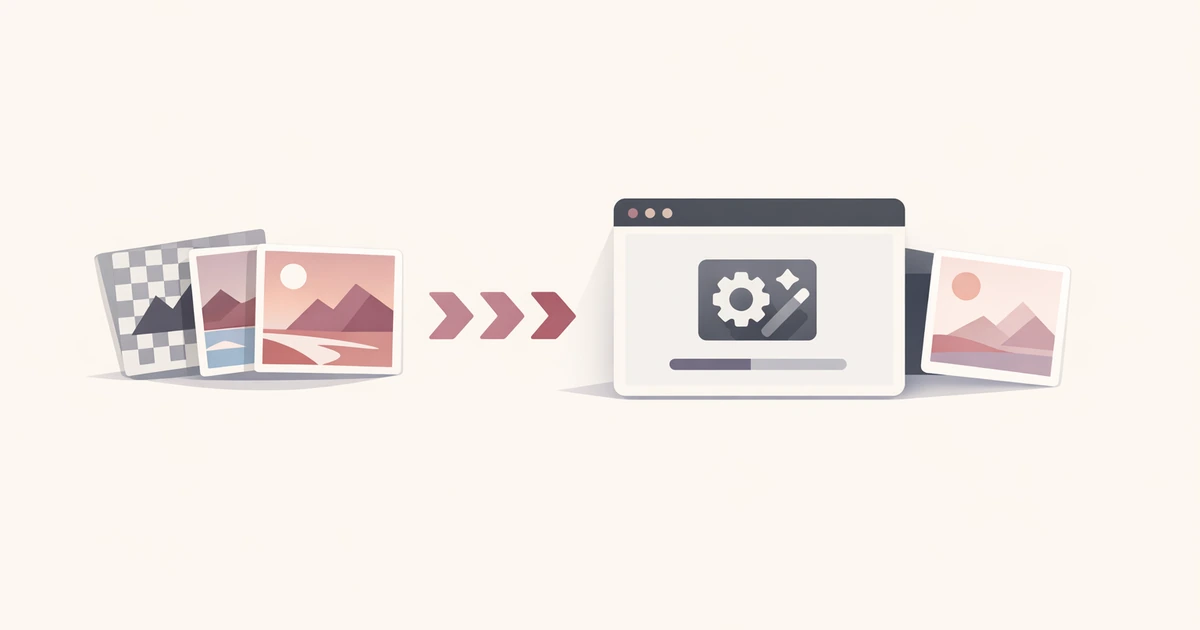
Повечето PNG-към-WebP или JPG-към-WebP задачи започват като поддръжка: batch от screenshots за документация, product assets или marketing изображения, които трябва да станат по-леки преди публикуване. Забавянето обикновено идва от чистото обработване на batch-а, а не от разбирането на формата.
WebP конверторът в Converty държи тази поддръжка в един pass. Качвате до 10 смесени JPEG, PNG или WebP файла, избирате High, Balanced или Smallest, сравнявате разликата в размера и изтегляте всеки резултат поотделно или като един ZIP export.
Ако искате по-широка обиколка на utility набора, започнете с Представяме Converty. Ако искате общите отговори за поверителност, batch лимити и поддържани формати преди да качите нещо, често задаваните въпроси покриват това директно.
Защо PNG и JPG към WebP често се превръща в излишна работа
На теория конвертирането на изображения звучи тривиално. На практика екипите обикновено срещат едни и същи точки на триене:
- product и content екипи работят със смесени
PNGиJPEGinputs - един image set има нужда от висока вярност, а друг трябва да се компресира по-агресивно
- най-бързият инструмент не винаги казва кога output-ът е по-голям от source файла
- batch конвертирането е често, но изтеглянето един по един губи време
Тази комбинация прави малките image задачи разрушителни. Обикновено просто искате да намалите file weight, да проверите резултата и да продължите.
Converty държи задачата фокусирана. Той приема малки batches, дава три quality presets, показва file-size deltas ясно и позволява export на целия batch като ZIP. Това е важно, защото image optimization рядко е един изолиран файл. По-често е част от content upload, landing page update, documentation refresh или product asset cleanup pass.
Как да конвертирате PNG и JPG в WebP без допълнителен софтуер
Най-лесният начин да конвертирате PNG и JPG в WebP без допълнителен софтуер е да използвате един инструмент, който поема целия workflow на място. В Converty стъпките са директни:
- Отворете WebP конвертора.
- Добавете до 10
JPEG,PNGилиWebPфайла. - Изберете quality preset:
High,BalancedилиSmallest. - Стартирайте конверсията и прегледайте промяната в размера при всеки резултат.
- Изтеглете файловете поотделно или export-нете целия batch като ZIP.
Тази структура прави инструмента завършен. Не сте изпратени към втори екран за packaging и не трябва да гадаете какво се е случило след компресията. Ако конвертиран файл стане по-голям от оригинала, Converty го маркира, за да решите дали да го запазите.
Това е особено полезно, когато batch-ът смесва image types. JPEG и PNG не винаги реагират еднакво на компресия. Някои source файлове се свиват чисто, докато други вече са достатъчно оптимизирани и нов WebP export носи малка полза. Инструментът ви дава резултата и контекста, за да го прецените.
Избор на правилния preset без прекалено мислене
Една причина хората да отлагат image cleanup е, че quality settings изглеждат по-технически, отколкото са. Converty свежда решението до три ясни presets.
| Preset | Най-подходящ за | Компромис |
|---|---|---|
| High | Изображения, при които запазването на детайл е най-важно | Най-лека компресия и по-голям output от по-агресивните presets |
| Balanced | Повечето ежедневни web assets | Среда между яснота и размер на файла |
| Smallest | Asset sets, при които download weight е по-важен от фин детайл | По-силна компресия и по-видима загуба на детайл при някои файлове |
Не е нужно да ги третирате като постоянни policy решения. Те са практични начални точки:
- използвайте
High, когато искате да запазите детайл и размерът е по-малко важен - използвайте
Balanced, когато искате по-безопасен default за повечето web задачи - използвайте
Smallest, когато file weight е по-важен от всеки детайл
Това е достатъчно за повечето реални workflows. Можете да се движите бързо, да сравните output-ите и да запазите това, което има смисъл.
Какво прави Converty по-прост от обичайния patchwork процес
Основната полза не е само конверсията. Стойността е, че workflow-ът остава кратък и предвидим.
Converty комбинира частите, които обикновено са разделени:
- mixed-format uploads за
JPEG,PNGиWebP - практичен batch лимит за малки production задачи
- preset-based compression вместо low-level tuning
- ясна обратна връзка за размера при всеки резултат
- individual downloads плюс bundled ZIP export
Тази комбинация е полезна в типични ситуации като:
- компресиране на малък набор blog или CMS изображения преди публикуване
- подготовка на marketing assets за landing page refresh
- проверка дали по-стара image library трябва да се re-export-не
- тестване дали избран preset си струва компромиса
Ако workflow-ът ви включва и browser или app icon assets, комбинирайте това с ръководството за favicon пакет. Двете ръководства покриват различни части от един и същ процес за подготовка на assets.
Чести грешки, които инструментът помага да избегнете
Да приемате, че всеки WebP export е по-малък
Това предположение води до ненужни грешки. Някои файлове вече са оптимизирани или избраният preset не е достатъчно агресивен, за да намали размера осезаемо. Converty маркира по-големите output-и, за да ги прегледате, вместо тихо да замените source файла с по-тежък.
Да губите време с downloads един по един
Batch workflow е ефективен само ако export стъпката му съответства. Когато конвертирате няколко файла, ZIP download support има значение. Converty държи този handoff прост с една archive опция.
Да третирате всички source изображения еднакво
JPEG и PNG source файловете не се компресират по идентичен начин. Един interface за двата формата е полезен, но review на output-а все още има значение. Preset системата ви помага да се движите бързо, без да се преструва, че всеки файл има нужда от същия избор.
Да добавяте още една инсталация за малка еднократна задача
Не всеки екип иска terminal workflow или desktop app за рутинно конвертиране. Converty държи задачата в браузъра и избягва setup overhead, който често прави малките задачи да изглеждат по-големи.
Кратък FAQ
Какви формати и batch размери поддържа Converty?
WebP конверторът приема до 10 JPEG, PNG или WebP файла в един batch.
Съхраняват ли се качените изображения след конверсия?
Converty обработва качените изображения само толкова дълго, колкото е нужно на заявената конверсия да приключи. За повече детайли за целия сайт прегледайте често задаваните въпроси.
Как да избера между High, Balanced и Smallest?
Използвайте High, когато запазването на детайл е най-важно, Balanced за default средата и Smallest, когато download size е по-важен от фините детайли.
А ако WebP файлът стане по-голям от оригинала?
Това може да се случи, когато source файлът вече е силно оптимизиран или не печели много от избрания preset. Converty показва този резултат, за да решите дали да го запазите.
По-чист начин за рутинна image optimization
Ако редовно трябва да конвертирате PNG и JPG в WebP без допълнителен софтуер, истинската печалба е по-малкото триене около задачата. Converty прави това по-лесно, като комбинира upload, preset selection, result review и download packaging в един кратък workflow.
Започнете с WebP конвертора, когато ви трябва директният инструмент, прочетете Представяме Converty за по-широкия utility workflow и дръжте ръководството за favicon генератора наблизо, ако следващата ви стъпка е packaging на site icons от същия asset set.


