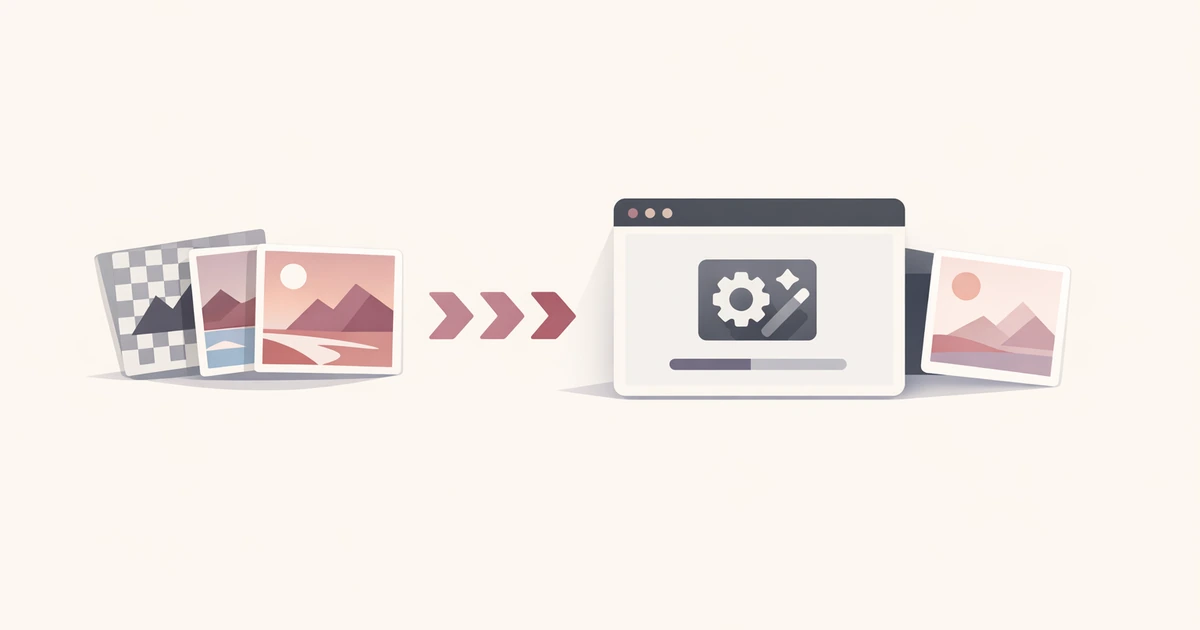
Převod PNG a JPG do WebP by neměl vyžadovat nový desktopový nástroj jen proto, že potřebujete rychle připravit několik obrázků pro web. Často jde o malé dávky: produktové screenshoty, blogové grafiky, marketingové assety nebo obrázky do dokumentace. Hlavní hodnota je rychlejší workflow, ne složité nastavování.
Convertyho Převodník WebP přijímá dávky JPEG, PNG a WebP souborů, nabízí předvolby kvality a umožňuje stáhnout výsledky jednotlivě nebo jako ZIP. To je praktické, když chcete zmenšit soubory a rychle zkontrolovat, které výstupy se vyplatí ponechat.
WebP je dobrý výchozí formát pro webové assety
WebP často poskytuje dobrou vizuální kvalitu při menší velikosti souboru než starší obrazové exporty. To pomáhá stránkám, blogům, produktovým obrázkům i dokumentaci. Přesto není cílem převést všechno naslepo. Cílem je zkontrolovat, jestli výstup skutečně pomohl.
U některých souborů může být výsledek větší než originál, zejména pokud byl zdroj už dobře optimalizovaný nebo velmi malý. Proto je důležité sledovat rozdíly ve velikosti a nebrat samotnou příponu .webp jako automatické vítězství.
Dávkový workflow šetří nejvíc času
Ruční převod po jednom souboru je snesitelný u jednoho obrázku. U launch stránky nebo dokumentační aktualizace se ale rychle stane zbytečným zdržením. Dávkový převod vám umožní nahrát skupinu souborů, vybrat předvolbu, zkontrolovat výsledky a stáhnout vše najednou.
To je důležité hlavně u smíšených sad. Screenshoty, fotky a jednoduché grafiky se nechovají stejně. Dávkový průchod vám dá rychlý první výsledek; potom můžete znovu zpracovat jen ty soubory, které si zaslouží jinou předvolbu.
Jak začít s kvalitou
Praktické pravidlo je jednoduché:
Highpoužijte pro screenshoty s textem, UI detaily a důležité produktové obrázky.Balancedpoužijte jako výchozí kompromis pro většinu webových assetů.Smallestpoužijte pro dekorativní nebo podpůrné obrázky, kde je velikost důležitější než jemný detail.
Podrobněji to rozebírá článek Jak vybrat správnou předvolbu kvality WebP.
Praktický postup
- Otevřete Převodník WebP.
- Nahrajte dávku PNG, JPG, JPEG nebo WebP souborů.
- Vyberte předvolbu podle role obrázků.
- Zkontrolujte výslednou velikost a vizuální kvalitu.
- Stáhněte jednotlivé soubory nebo celý ZIP.
Pokud se některý výstup zvětší, nenechte se tím rozhodit. Zkontrolujte, jestli dává smysl zůstat u originálu nebo zkusit jinou předvolbu. Proč může být soubor WebP větší než originál vysvětluje nejčastější důvody.
Bez dalšího softwaru, ale s kontrolou
Browser workflow je nejlepší pro rychlé, přiměřené dávky. Pokud ladíte jediný kritický hero obrázek, hlubší nástroj jako Squoosh může dávat smysl. Pokud ale potřebujete rychle připravit běžné webové assety, jednodušší převodník udrží práci krátkou.
Otevřete Převodník WebP, použijte časté dotazy pro limity a podporované formáty a pokračujte článkem Converty vs Squoosh pro rychlé dávky WebP, pokud rozhodujete, kdy použít jednoduchý dávkový workflow a kdy hlubší image lab.


