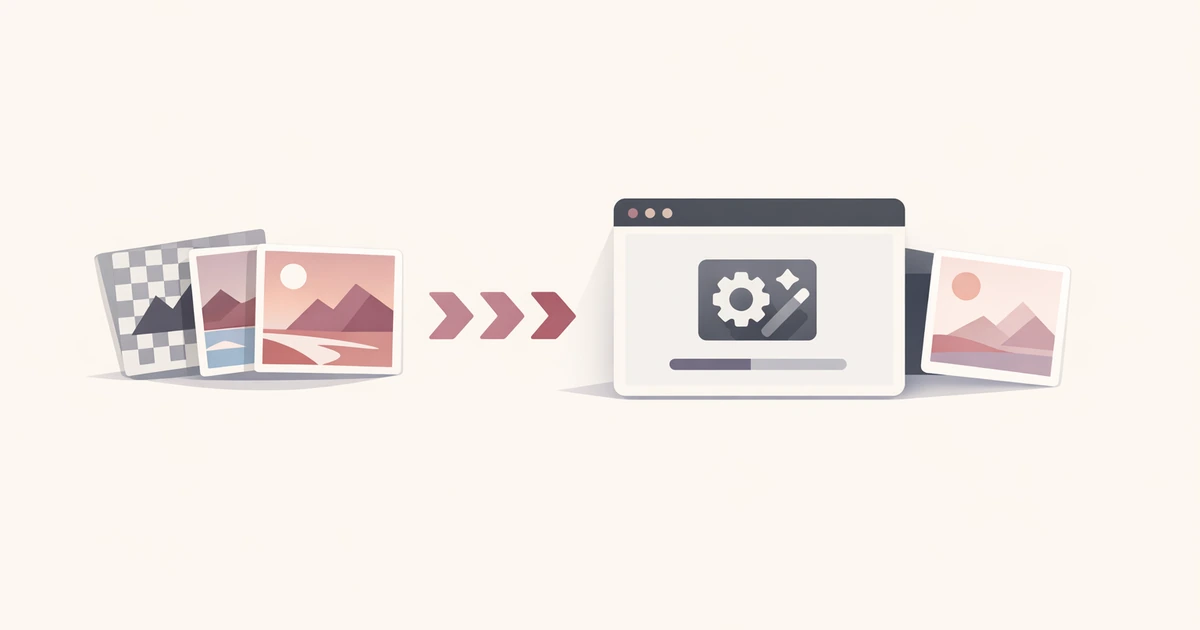
Det meste PNG-til-WebP- eller JPG-til-WebP-arbejde starter som oprydning: en batch med screenshots til dokumentation, produktassets eller marketingbilleder, der skal være lettere før publicering. Forsinkelsen kommer sjældent fra selve formatet. Den kommer fra at håndtere batchen rent.
WebP-konverteren i Converty holder den oprydning samlet i ét flow. Upload op til 10 blandede JPEG-, PNG- eller WebP-filer, vælg High, Balanced eller Smallest, sammenlign ændringer i filstørrelse, og download hvert resultat alene eller som én ZIP-eksport.
Hvis du vil have den bredere rundtur i værktøjssættet, så start med introduktionen til Converty. Hvis du vil have svar om privatliv, batchgrænser og understøttede formater, dækker ofte stillede spørgsmål det direkte.
Hvorfor PNG- og JPG-til-WebP-konvertering ofte bliver ekstra travlhed
På papiret lyder billedkonvertering trivielt. I praksis rammer teams de samme friktionspunkter:
- produkt- og content-teams arbejder med blandede
PNG- ogJPEG-inputs - ét billedsæt kræver høj detaljegrad, mens et andet kan komprimeres hårdere
- det hurtigste værktøj fortæller ikke altid, når outputtet bliver større end kilden
- batchkonvertering er almindelig, men download af resultater ét ad gangen spilder tid
Converty holder opgaven fokuseret. Det accepterer små batches, giver tre kvalitetsforvalg, viser filstørrelsesændringer tydeligt og lader dig eksportere hele batchen som ZIP. Det betyder noget, fordi billedoptimering sjældent er én isoleret fil. Det er typisk en del af en CMS-opdatering, en landing page, en dokumentationsopfriskning eller en oprydning i produktassets.
Sådan konverterer du PNG og JPG til WebP uden ekstra software
Den letteste måde er at bruge ét værktøj, der håndterer hele flowet på stedet:
- Åbn WebP-konverteren.
- Tilføj op til 10
JPEG-,PNG- ellerWebP-filer. - Vælg kvalitetsforvalg:
High,BalancedellerSmallest. - Kør konverteringen, og gennemgå størrelsesændringen på hvert resultat.
- Download én fil ad gangen, eller eksportér hele batchen som ZIP.
Den struktur gør værktøjet praktisk. Du bliver ikke sendt til et andet skærmbillede for at pakke filerne, og du behøver ikke gætte på, hvad der skete efter komprimeringen. Hvis en konverteret fil ender større end originalen, markerer Converty det, så du kan beslutte, om den skal beholdes.
Vælg det rigtige forvalg uden at overtænke det
Mange udsætter billedoprydning, fordi kvalitetsindstillinger virker mere tekniske, end de er. Converty reducerer valget til tre klare forvalg.
| Forvalg | Bedst til | Afvejning |
|---|---|---|
| High | Billeder hvor detaljer skal bevares | Lettere komprimering og større output end mere aggressive valg |
| Balanced | Det meste daglige webindhold | Mellemvej mellem skarphed og filstørrelse |
| Smallest | Asset-sæt hvor downloadvægt betyder mest | Hårdere komprimering og mere synligt detaljetab på nogle filer |
Brug High, når detaljer er vigtigere end filstørrelse, Balanced som standard for de fleste webopgaver, og Smallest, når downloadvægten betyder mere end hver lille detalje. Det er nok til de fleste workflows: konvertér hurtigt, sammenlign outputtene, og behold det, der giver mening.
Hvad gør Converty enklere end det sædvanlige patchwork?
Værdien er ikke kun selve konverteringen. Det er, at workflowet forbliver kort og forudsigeligt.
Converty samler de dele, der ellers ofte ligger i flere trin:
- upload af blandede
JPEG-,PNG- ogWebP-filer - en praktisk batchgrænse til små produktionsopgaver
- preset-baseret komprimering i stedet for lavniveau-tuning
- tydelig størrelsesfeedback på hvert resultat
- individuelle downloads plus samlet ZIP-eksport
Det gør værktøjet nyttigt, når du skal komprimere en lille gruppe blog- eller CMS-billeder, forberede marketingassets til en landing page eller teste, om et valgt forvalg er afvejningen værd.
Hvis workflowet også omfatter browser- og appikoner, så læs guiden til favicon-pakker. De to guides dækker forskellige dele af den samme asset-forberedelse.
Almindelige fejl værktøjet hjælper dig med at undgå
At antage at enhver WebP-eksport er mindre
Nogle filer er allerede optimerede, eller forvalget er ikke aggressivt nok til at give en reel besparelse. Converty markerer større output, så du kan gennemgå dem i stedet for lydløst at erstatte kilden med en tungere fil.
At miste tid på downloads én for én
Et batchworkflow er kun effektivt, hvis eksporttrinnet matcher det. Når du konverterer flere filer, betyder ZIP-download noget. Converty holder overdragelsen enkel med én arkivmulighed.
At behandle alle kildebilleder ens
JPEG- og PNG-kilder komprimeres ikke identisk. Et fælles interface er nyttigt, men outputtet skal stadig vurderes. Preset-systemet hjælper dig med at bevæge dig hurtigt uden at foregive, at alle filer kræver samme valg.
Kort FAQ
Hvilke formater og batchstørrelser understøttes?
WebP-konverteren accepterer op til 10 JPEG-, PNG- eller WebP-filer i én batch.
Gemmes uploadede billeder efter konvertering?
Converty behandler uploadede billeder kun så længe, det tager at gennemføre den ønskede konvertering. For flere detaljer på tværs af sitet kan du læse ofte stillede spørgsmål.
Hvordan vælger jeg mellem High, Balanced og Smallest?
Brug High, når detaljer betyder mest, Balanced som standardmellemvej og Smallest, når downloadstørrelsen betyder mere end fine detaljer.
Hvad hvis WebP-filen bliver større end originalen?
Det kan ske, når kilden allerede er meget optimeret eller ikke får meget ud af det valgte forvalg. Converty viser resultatet, så du kan beslutte, om det skal beholdes.
En renere måde at håndtere rutinemæssig billedoptimering
Hvis du ofte skal konvertere PNG og JPG til WebP uden ekstra software, er gevinsten at reducere friktionen omkring opgaven. Converty samler upload, forvalg, gennemgang af resultater og downloadpakning i ét kort workflow.
Start med WebP-konverteren, når du skal bruge det direkte værktøj, læs introduktionen til Converty for den bredere utility-tankegang, og hold favicon-generatorguiden tæt på, hvis næste trin er at pakke siteikoner fra samme asset-sæt.


