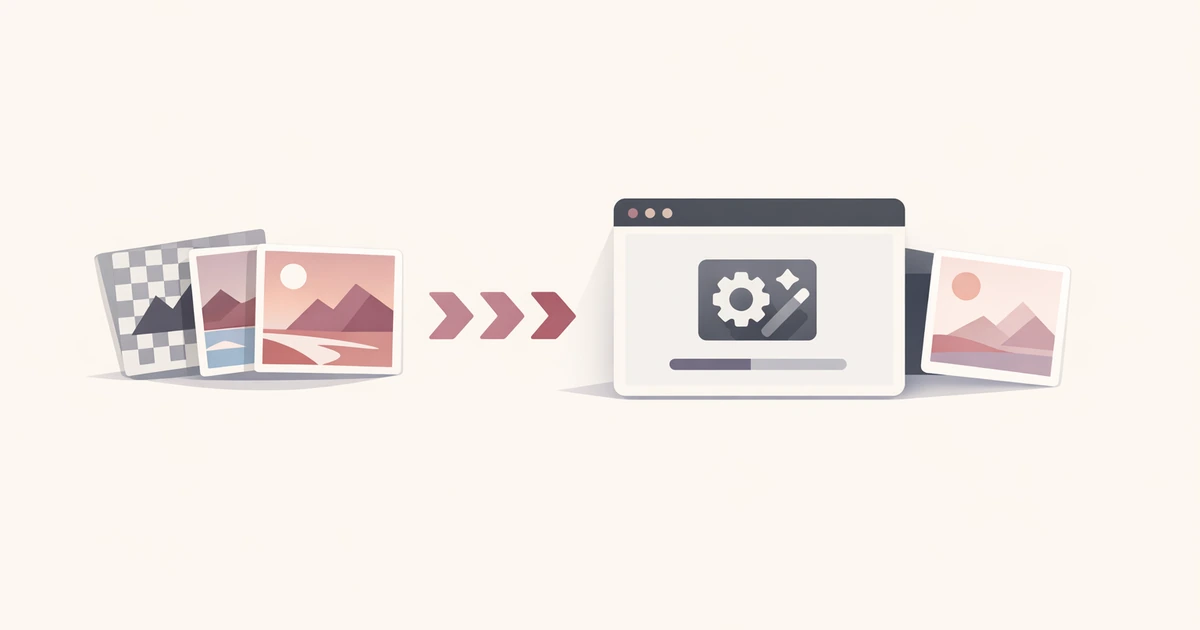
Die meisten PNG-zu-WebP- oder JPG-zu-WebP-Aufgaben beginnen als Aufräumarbeit: ein Batch aus Docs-Screenshots, Produkt-Assets oder Marketingbildern soll vor der Veröffentlichung kleiner werden. Die Verzögerung entsteht meist nicht durch das Format, sondern durch sauberes Batch-Handling.
Der WebP-Konverter in Converty hält diese Aufräumarbeit in einem Durchlauf. Lade bis zu 10 gemischte JPEG-, PNG- oder WebP-Dateien hoch, wähle High, Balanced oder Smallest, vergleiche die Dateigrößenänderung und lade jedes Ergebnis einzeln oder als ZIP exportiert herunter.
Wenn du den breiteren Rundgang durch die Utility-Sammlung möchtest, starte mit Converty vorgestellt. Antworten zu Datenschutz, Batch-Limits und unterstützten Formaten findest du in den häufig gestellten Fragen.
Warum PNG- und JPG-zu-WebP-Konvertierung oft zu Extra-Arbeit wird
Auf dem Papier klingt Bildkonvertierung trivial. In der Praxis treffen Teams immer wieder dieselben Reibungspunkte:
- Produkt- und Content-Teams arbeiten mit gemischten
PNG- undJPEG-Eingaben - ein Bildset braucht hohe Wiedergabetreue, ein anderes stärkere Komprimierung
- das schnellste Tool sagt nicht immer, wenn die Ausgabe größer als die Quelle ist
- Batch-Konvertierung ist üblich, aber einzelne Downloads kosten Zeit
Diese Kombination macht kleine Bildaufgaben störend. Eigentlich willst du nur Dateigewicht reduzieren, das Ergebnis prüfen und weiterarbeiten.
Converty hält die Aufgabe fokussiert. Es akzeptiert kleine Batches, bietet drei Qualitätspresets, zeigt Größenänderungen klar an und exportiert den ganzen Batch als ZIP. Das zählt, weil Bildoptimierung selten eine einzelne isolierte Datei ist. Sie ist meistens Teil eines Content-Uploads, Landingpage-Updates, Doku-Refreshs oder Produkt-Asset-Cleanups.
So konvertierst du PNG und JPG ohne Zusatzsoftware in WebP
Der einfachste Weg ist ein Tool, das den ganzen Workflow an Ort und Stelle handhabt. In Converty sieht das so aus:
- Öffne den WebP-Konverter.
- Füge bis zu 10
JPEG-,PNG- oderWebP-Dateien hinzu. - Wähle ein Qualitätspreset:
High,BalancedoderSmallest. - Starte die Konvertierung und prüfe die Größenänderung jedes Ergebnisses.
- Lade einzelne Dateien herunter oder exportiere den ganzen Batch als ZIP.
Diese Struktur macht das Tool vollständig. Du wirst nicht auf einen zweiten Bildschirm für Packaging geschickt und musst nicht raten, was nach der Komprimierung passiert ist. Wenn eine konvertierte Datei größer als das Original ist, markiert Converty das, damit du entscheiden kannst, ob du sie behalten willst.
Das ist besonders hilfreich, wenn ein Batch Bildtypen mischt. Ein JPEG und ein PNG reagieren nicht immer gleich auf Komprimierung. Manche Quellen schrumpfen sauber, andere sind bereits so optimiert, dass ein neuer WebP-Export kaum Vorteile bringt.
Das richtige Preset wählen, ohne es zu überdenken
Ein Grund, warum Bild-Cleanup liegen bleibt, ist, dass Qualitätseinstellungen technischer aussehen, als sie sind. Converty reduziert die Entscheidung auf drei klare Presets.
| Preset | Am besten für | Tradeoff |
|---|---|---|
| High | Bilder, bei denen Detailerhalt am wichtigsten ist | Leichteste Komprimierung und größere Ausgabe als aggressivere Presets |
| Balanced | Die meisten alltäglichen Web-Inhalte | Mittelweg zwischen Klarheit und Dateigröße |
| Smallest | Asset-Sets, bei denen Downloadgewicht wichtiger ist als feine Details | Stärkere Komprimierung und auf manchen Dateien sichtbarerer Detailverlust |
Du musst diese Optionen nicht als dauerhafte Policy verstehen. Sie sind praktische Startpunkte:
- nutze
High, wenn du Details erhalten willst und Größe weniger wichtig ist - nutze
Balancedals sicheren Standard für die meisten Web-Aufgaben - nutze
Smallest, wenn Dateigewicht wichtiger ist als jedes Detail
Das reicht für die meisten realen Workflows. Du arbeitest schnell, vergleichst die Ausgaben und behältst, was Sinn ergibt.
Was Converty einfacher macht als den üblichen Flickenteppich
Der Hauptvorteil ist nicht die Konvertierung allein. Der Wert liegt darin, dass der Workflow kurz und vorhersehbar bleibt.
Converty kombiniert Schritte, die sonst verteilt sind:
- gemischte Uploads für
JPEG,PNGundWebP - ein praktisches Batch-Limit für kleine Produktionsaufgaben
- presetbasierte Komprimierung statt Low-Level-Tuning
- klare Größenrückmeldung pro Ergebnis
- einzelne Downloads plus gebündelter ZIP-Export
Das macht es nützlich für typische Szenarien: Blog- oder CMS-Bilder vor der Veröffentlichung komprimieren, Marketing-Assets für eine Landingpage vorbereiten, eine ältere Bildbibliothek prüfen oder herausfinden, ob ein Preset den Tradeoff wert ist.
Wenn dein Workflow auch Browser- und App-Icons umfasst, kombiniere diesen Guide mit Ein vollständiges Favicon-Paket aus einem Bild generieren.
Häufige Fehler, die dieses Tool vermeidet
Annehmen, dass jeder WebP-Export kleiner ist
Diese Annahme führt zu vermeidbaren Fehlern. Manche Dateien sind bereits optimiert oder das Preset reduziert nicht aggressiv genug. Converty markiert größere Ausgaben, damit du sie bewusst prüfst.
Zeit mit Einzel-Downloads verlieren
Ein Batch-Workflow ist nur effizient, wenn der Export dazu passt. Bei mehreren Dateien ist ZIP-Download wichtig. Converty hält diese Übergabe einfach.
Alle Quellbilder gleich behandeln
JPEG- und PNG-Quellen komprimieren nicht identisch. Eine Oberfläche für beide ist hilfreich, aber Ergebnisprüfung bleibt wichtig.
Für eine kleine Einmalaufgabe noch eine Installation ergänzen
Nicht jedes Team will Terminal-Workflow oder Desktop-App für Routinekonvertierung. Converty hält die Aufgabe im Browser und vermeidet Setup-Aufwand.
Kurz-FAQ
Welche Formate und Batch-Größen unterstützt Converty?
Der WebP-Konverter akzeptiert bis zu 10 JPEG-, PNG- oder WebP-Dateien in einem Batch.
Werden hochgeladene Bilder nach der Konvertierung gespeichert?
Converty verarbeitet hochgeladene Bilder nur so lange, wie die angeforderte Konvertierung dauert. Mehr Details findest du in den häufig gestellten Fragen.
Wie wähle ich zwischen High, Balanced und Smallest?
Nutze High, wenn Detailerhalt am wichtigsten ist, Balanced als Standard-Mittelweg und Smallest, wenn Downloadgröße wichtiger ist als feine Details.
Was, wenn die WebP-Datei größer als das Original wird?
Das kann passieren, wenn die Quelle bereits stark optimiert ist oder wenig vom gewählten Preset profitiert. Converty zeigt dieses Ergebnis, damit du bewusst entscheidest.
Ein saubererer Weg für routinemäßige Bildoptimierung
Wenn du regelmäßig PNG und JPG ohne Zusatzsoftware in WebP konvertieren musst, ist der eigentliche Gewinn weniger Reibung rund um die Aufgabe. Converty kombiniert Upload, Preset-Wahl, Ergebnisprüfung und Download-Packaging in einem kurzen Workflow.
Starte mit dem WebP-Konverter, wenn du direkt ins Tool willst, lies Converty vorgestellt für den größeren Utility-Workflow und halte den Favicon-Generator-Guide bereit, wenn dein nächster Schritt Site-Icons aus demselben Asset-Set sind.


