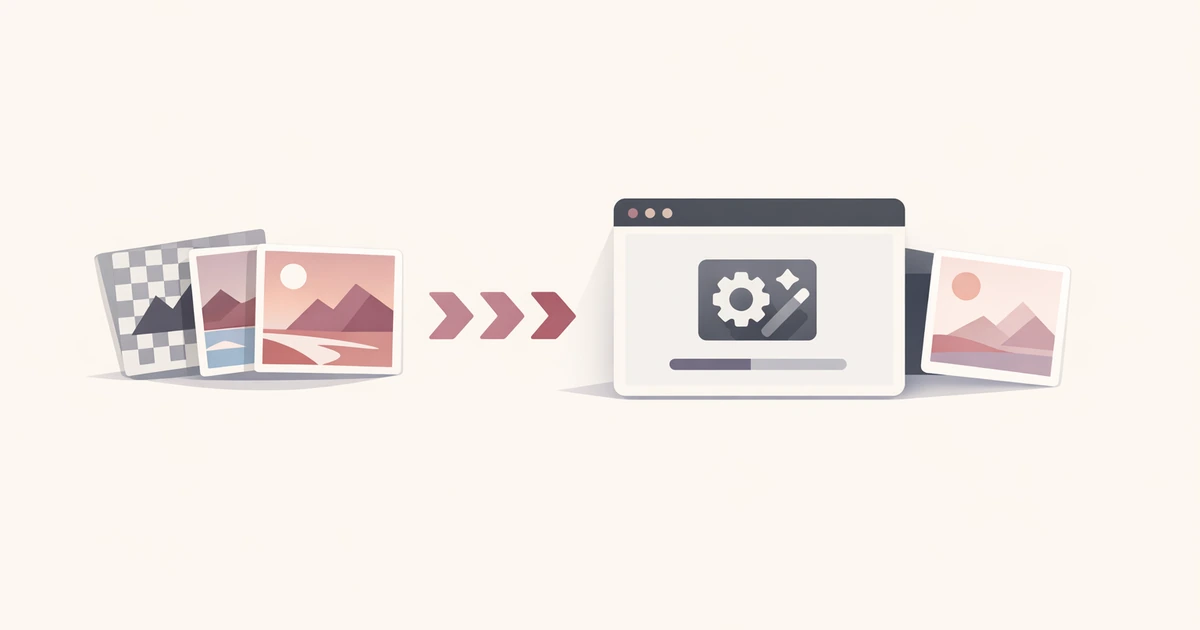
Η μετατροπή PNG ή JPG σε WebP δεν πρέπει να απαιτεί desktop editor, plugin ή custom script. Στην καθημερινή δουλειά συνήθως χρειάζεται να μικρύνεις λίγες εικόνες, να ετοιμάσεις screenshots για CMS ή να παραδώσεις assets σε frontend build χωρίς να ανοίξεις άλλο workflow.
Ο Μετατροπέας WebP του Converty κρατά αυτή τη διαδικασία μικρή. Ανέβασε έως 10 εικόνες PNG, JPG, JPEG ή WebP, επίλεξε preset ποιότητας και κατέβασε τα αποτελέσματα μεμονωμένα ή ως ZIP archive.
Για το συνολικό πλαίσιο του προϊόντος, δες το Παρουσιάζουμε το Converty. Για λεπτομέρειες σχετικά με uploads και browser workflows, οι Συχνές ερωτήσεις καλύπτουν τα βασικά.
Γιατί το WebP είναι χρήσιμο σε web assets
Το WebP είναι χρήσιμο επειδή συχνά δίνει μικρότερα αρχεία με ποιότητα που παραμένει κατάλληλη για web χρήση. Αυτό βοηθά σε landing pages, docs screenshots, UI graphics και marketing pages όπου κάθε περιττό byte προσθέτει κόστος φόρτωσης.
Η πρακτική δυσκολία δεν είναι η μορφή. Είναι η ροή: να μετατρέψεις πολλές εικόνες γρήγορα, να κρατήσεις έλεγχο στην ποιότητα και να δεις αν το αποτέλεσμα αξίζει να αντικαταστήσει το αρχικό.
Πώς να κάνεις τη μετατροπή
Η πιο απλή ροή στο Converty είναι:
- Άνοιξε τον Μετατροπέα WebP.
- Ανέβασε PNG, JPG, JPEG ή WebP αρχεία.
- Διάλεξε preset ποιότητας ανάλογα με το asset.
- Έλεγξε το μέγεθος των outputs.
- Κατέβασε τα αρχεία μεμονωμένα ή ως ZIP.
Αυτό αποφεύγει το κλασικό πέρασμα από image editor μόνο για μια απλή μετατροπή. Το εργαλείο είναι πιο χρήσιμο όταν έχεις πολλές μικρές εικόνες και χρειάζεσαι γρήγορη απόφαση, όχι πλήρη εργαστήριο επεξεργασίας.
Πότε να χρησιμοποιήσεις κάθε preset
| Preset | Καλύτερη χρήση | Τι να ελέγξεις |
|---|---|---|
| High | UI screenshots, εικόνες με λεπτομέρειες και assets που πρέπει να μείνουν καθαρά | Αν η μείωση μεγέθους αξίζει το μεγαλύτερο output |
| Balanced | Γενικά web assets και επαναλαμβανόμενες παρτίδες | Αν η ποιότητα παραμένει καλή σε πραγματική προβολή |
| Smallest | Υποστηρικτικά γραφικά και εικόνες όπου το μέγεθος μετρά περισσότερο | Αν εμφανίζονται ορατά artifacts |
Η σωστή επιλογή δεν είναι πάντα το μικρότερο αρχείο. Είναι το μικρότερο αρχείο που παραμένει κατάλληλο για το σημείο όπου θα εμφανιστεί.
Τι να κάνεις όταν το WebP βγει μεγαλύτερο
Μερικές φορές ένα WebP output μπορεί να είναι μεγαλύτερο από το αρχικό. Αυτό συμβαίνει συχνότερα όταν το αρχικό είναι ήδη βελτιστοποιημένο ή όταν η εικόνα έχει χαρακτηριστικά που δεν συμπιέζονται καλύτερα με το επιλεγμένο preset.
Το Converty επισημαίνει αυτό το αποτέλεσμα ώστε να μην αντικαταστήσεις μηχανικά ένα καλό αρχικό asset με χειρότερο export. Αν θέλεις περισσότερη ανάλυση για αυτή την περίπτωση, διάβασε το Γιατί ένα αρχείο WebP μπορεί να είναι μεγαλύτερο από το αρχικό.
Σύντομες ερωτήσεις
Πρέπει να εγκαταστήσω κάτι;
Όχι. Η μετατροπή γίνεται από τη σελίδα του εργαλείου, χωρίς desktop app ή plugin.
Μπορώ να ανεβάσω πολλά αρχεία μαζί;
Ναι. Ο μετατροπέας WebP υποστηρίζει παρτίδες έως 10 εικόνων.
Ποια formats δέχεται;
Δέχεται PNG, JPG, JPEG και WebP ως input και παράγει WebP outputs.
Πότε να κρατήσω το αρχικό αρχείο;
Κράτησέ το όταν το WebP output είναι μεγαλύτερο ή όταν η οπτική ποιότητα δεν είναι αρκετά καλή για το σημείο χρήσης.
Ένα πιο γρήγορο image workflow
Η αξία της μετατροπής PNG και JPG σε WebP χωρίς επιπλέον λογισμικό είναι ότι κρατά τη βελτιστοποίηση κοντά στην πραγματική δουλειά. Άνοιξε τον Μετατροπέα WebP, δοκίμασε το preset που ταιριάζει στο asset και χρησιμοποίησε το ZIP export όταν έχεις παρτίδα. Για το ευρύτερο utility workflow, ξεκίνα από το Παρουσιάζουμε το Converty.


