Useimmat PNG- tai JPG-kuvien WebP-muunnokset alkavat ylläpitotyönä: dokumentaation kuvakaappaukset, tuoteresurssit tai markkinointikuvat pitää saada kevyemmiksi ennen julkaisua. Viive ei yleensä synny formaatin ymmärtämisestä vaan siitä, että erä pitää käsitellä siististi.
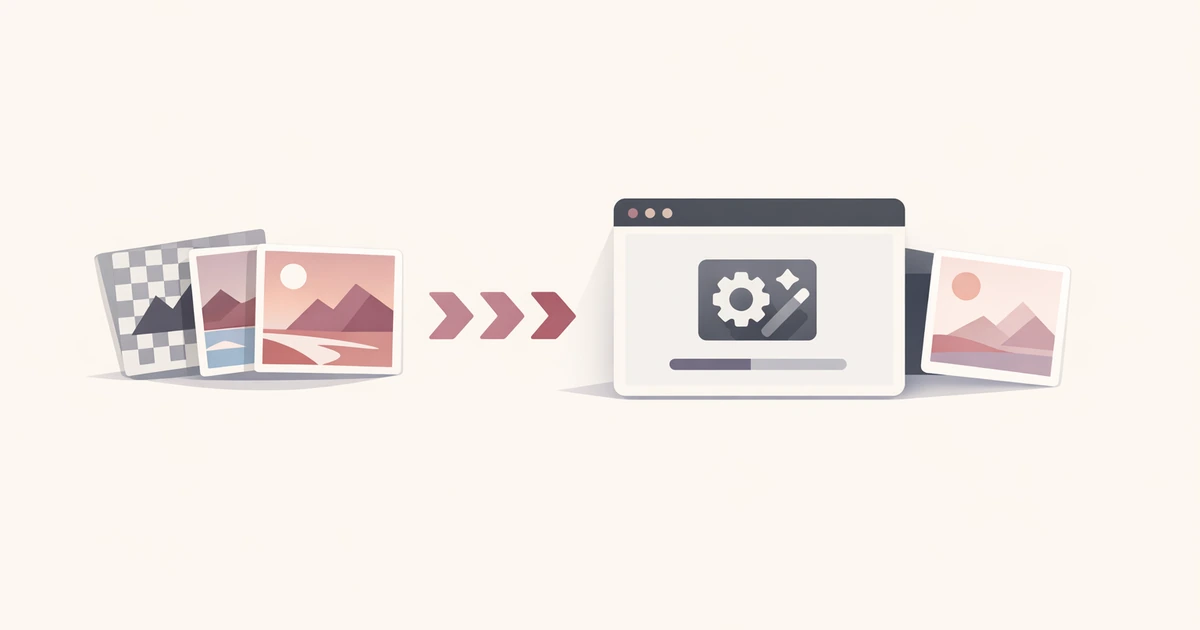
Convertyn WebP-muunnin pitää tämän työn yhdessä vaiheessa. Lataa enintään 10 sekoitettua JPEG-, PNG- tai WebP-tiedostoa, valitse High, Balanced tai Smallest, vertaa tiedostokokojen muutoksia ja lataa tulokset yksittäin tai yhtenä ZIP-pakettina.
Jos haluat laajemman kuvan työkalukokonaisuudesta, aloita artikkelista Tutustu Convertyyn. Jos haluat vastaukset yksityisyydestä, erärajoista ja tuetuista formaateista ennen tiedostojen lataamista, usein kysytyt kysymykset kattavat sen suoraan.
Miksi PNG- ja JPG-kuvien WebP-muunnos muuttuu helposti lisätyöksi
Paperilla kuvien muuntaminen kuulostaa yksinkertaiselta. Käytännössä tiimit törmäävät samoihin kitkakohtiin:
- tuote- ja sisältötiimit työskentelevät sekoitettujen
PNG- jaJPEG-syötteiden kanssa - yksi kuvasarja tarvitsee korkeaa tarkkuutta, toinen aggressiivisempaa pakkausta
- nopein työkalu ei aina kerro, jos tulos on lähdettä suurempi
- erämuunnos on yleistä, mutta tulosten lataaminen yksi kerrallaan hukkaa aikaa
Yhdistelmä tekee pienistä kuvatehtävistä häiritseviä. Yleensä haluat vain pienentää tiedostojen painoa, tarkistaa tuloksen ja jatkaa.
Käytä selaintyönkulkua, kun tehtävä on erä eikä kuvankäsittelyprojekti
Erillinen kuvankäsittelysovellus voi olla oikea valinta, kun yksi hero-kuva ansaitsee perusteellisen hienosäädön. Mutta dokumentaation kuvakaappaukset, changelog-kuvat ja sivuston tukigrafiikat tarvitsevat usein nopeamman polun.
Convertyn työnkulku sopii siihen hetkeen. Lataat erän, valitset laatupresetin, katsot tiedostokoon muutokset ja päätät, mitkä tulokset kannattaa pitää. Tämä on enemmän julkaisuvalmistelua kuin kuvankäsittelyä.
Valitse presetti kuvan tehtävän mukaan
High sopii kuviin, joissa teksti, UI-yksityiskohdat tai terävät reunat ovat lukijan kannalta olennaisia. Balanced on hyvä oletus useimpiin sivuston kuviin ja kuvakaappauksiin. Smallest sopii tilanteisiin, joissa tiedostokoko on tärkeämpi kuin viimeinen yksityiskohta.
Presettien tarkoitus ei ole teeskennellä täydellistä tarkkuutta. Ne antavat nopean ensimmäisen päätöksen, jonka voit tarkistaa tuloksesta. Jos haluat syvemmän jaottelun, lue Kuinka valitset oikean WebP-laatupresetin.
Tarkista aina tiedostokoon muutos
WebP ei takaa pienempää tiedostoa joka kerta. Jotkin lähteet ovat jo hyvin optimoituja, hyvin pieniä tai rakenteeltaan sellaisia, että WebP-versio ei säästä tilaa. Converty näyttää tuloksen koon ja merkitsee tilanteet, joissa WebP on alkuperäistä suurempi.
Tämä muuttaa muunnoksen päätökseksi, ei rituaaliksi. Pidä tulokset, jotka pienenevät ja näyttävät hyvältä. Käynnistä uudelleen tiedostot, jotka tarvitsevat enemmän laatua. Jätä alkuperäinen käyttöön, jos WebP ei tuo käytännön hyötyä.
Jos juuri tämä tilanne tulee vastaan, Miksi WebP-tiedosto voi olla alkuperäistä suurempi selittää yleisimmät syyt.
Käytännön työnkulku
Nopea erämuunnos näyttää tältä:
- Avaa WebP-muunnin.
- Lataa enintään 10
PNG-,JPG-,JPEG- taiWebP-tiedostoa. - Valitse kuvasarjaan sopiva presetti.
- Tarkista tiedostokoon muutos ja silmämääräinen laatu.
- Lataa yksittäiset tiedostot tai koko erä ZIP-pakettina.
Tärkeintä on pitää työ suhteessa sen arvoon. Jos kyseessä on tavallinen sivuston tai dokumentaation kuvaerä, selaimessa tehtävä muunnos on usein nopein riittävän varma ratkaisu.
Muunna kuvat ilman uuden työkaluketjun rakentamista
PNG- ja JPG-kuvien WebP-muunnoksen ei pitäisi vaatia uutta projektiasetusta. Kun tavoitteena on keventää julkaisuvalmiita kuvia nopeasti, hyvä selainpohjainen erätyönkulku riittää pitkälle.
Avaa WebP-muunnin, kun tarvitset suoran työkalun, palaa artikkeliin Tutustu Convertyyn laajemman tuotekontekstin vuoksi ja käytä usein kysyttyjä kysymyksiä, kun haluat tarkistaa erärajat, käsittelymallin tai tuetut formaatit.


