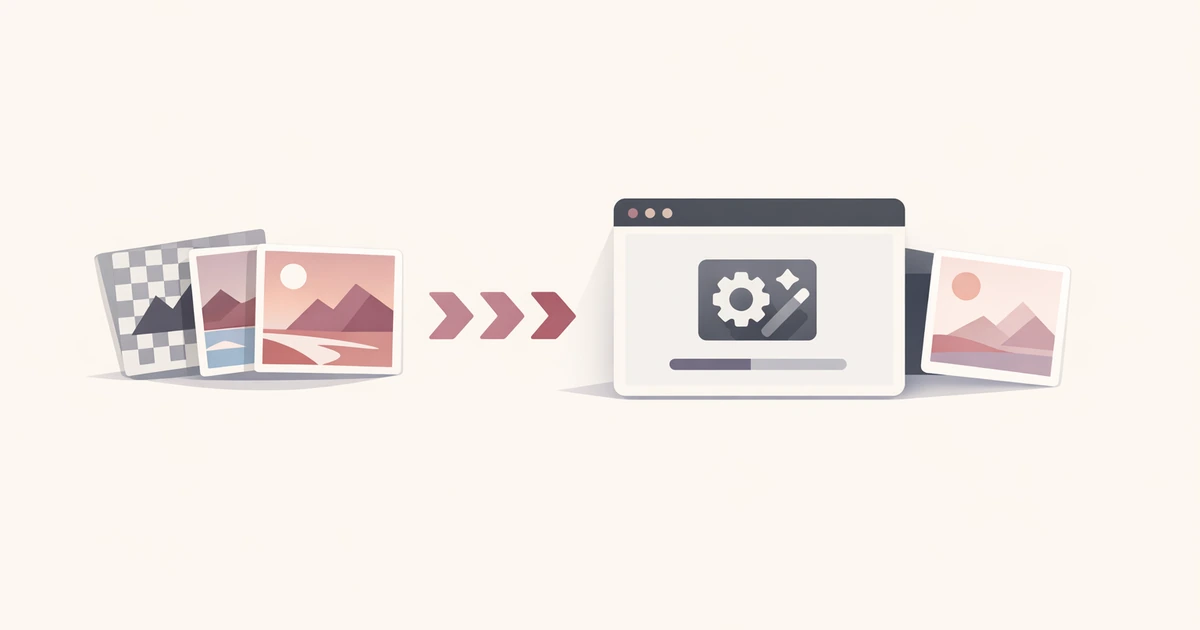
La plupart des conversions PNG-vers-WebP ou JPG-vers-WebP commencent comme une tâche de rangement : un lot de captures de documentation, d’assets produit ou d’images marketing à alléger avant publication. Le retard vient rarement de la compréhension du format ; il vient plutôt de la gestion propre du lot.
Le convertisseur WebP de Converty garde ce travail en un seul passage. Envoyez jusqu’à 10 fichiers JPEG, PNG ou WebP, choisissez High, Balanced ou Smallest, comparez les écarts de taille, puis téléchargez chaque résultat séparément ou en une archive ZIP.
Pour le contexte global, commencez par Présentation de Converty. Pour les réponses sur la confidentialité, les limites de lot et les formats pris en charge, consultez les questions fréquentes.
Pourquoi la conversion PNG et JPG en WebP devient vite du travail en plus
Sur le papier, convertir des images paraît trivial. En pratique, les équipes rencontrent souvent les mêmes frictions :
- les équipes produit et contenu travaillent avec des entrées
PNGetJPEGmélangées - un lot doit rester très fidèle, tandis qu’un autre peut être compressé plus fortement
- l’outil le plus rapide ne signale pas toujours quand la sortie est plus lourde que la source
- la conversion par lot est courante, mais télécharger les résultats un par un fait perdre du temps
Converty garde la tâche ciblée : petits lots, trois presets de qualité, écarts de taille visibles et export ZIP complet.
Comment convertir PNG et JPG en WebP sans logiciel supplémentaire
Le plus simple est d’utiliser un outil qui gère tout le workflow au même endroit :
- Ouvrez le convertisseur WebP.
- Ajoutez jusqu’à 10 fichiers
JPEG,PNGouWebP. - Choisissez un preset de qualité :
High,BalancedouSmallest. - Lancez la conversion et vérifiez le changement de taille pour chaque résultat.
- Téléchargez les fichiers un par un ou exportez tout le lot en ZIP.
Si un fichier converti devient plus volumineux que l’original, Converty le signale pour vous laisser décider s’il vaut la peine de le garder.
Choisir le bon preset sans trop réfléchir
| Preset | Idéal pour | Compromis |
|---|---|---|
| High | Images où les détails comptent le plus | Compression plus légère et sorties plus grandes |
| Balanced | La plupart des contenus web quotidiens | Bon compromis entre netteté et taille |
| Smallest | Lots où le poids compte plus que les détails fins | Compression plus forte et perte de détails parfois visible |
Ces presets sont des points de départ pratiques. Utilisez High pour préserver les détails, Balanced comme valeur par défaut sûre et Smallest lorsque le poids de téléchargement compte davantage que chaque détail.
Ce qui rend Converty plus simple que le patchwork habituel
La valeur ne vient pas seulement de la conversion. Elle vient du fait que le workflow reste court et prévisible :
- envois mélangés pour
JPEG,PNGetWebP - limite de lot adaptée aux petites tâches de production
- compression par preset plutôt que réglages bas niveau
- retour clair sur la taille de chaque résultat
- téléchargements individuels et export ZIP
Si votre workflow inclut aussi des favicons et icônes d’application, associez cette lecture au guide du pack favicon.
Erreurs courantes que l’outil aide à éviter
Supposer que tout export WebP est plus petit
Certains fichiers sont déjà optimisés ou ne bénéficient pas beaucoup du preset choisi. Converty signale les sorties plus lourdes pour éviter de remplacer silencieusement une source par un fichier plus grand.
Perdre du temps sur des téléchargements un par un
Un workflow par lot n’est efficace que si l’export le suit. L’archive ZIP garde ce passage simple.
Traiter toutes les sources comme si elles réagissaient pareil
Les sources JPEG et PNG ne se compressent pas de la même manière. Une même interface est utile, mais le résultat doit rester vérifié.
Installer encore un outil pour une petite tâche ponctuelle
Toutes les équipes ne veulent pas d’un workflow terminal ou d’une application desktop pour une conversion courante. Converty garde ce travail dans le navigateur.
Mini FAQ
Quels formats et tailles de lot Converty prend-il en charge ?
Le convertisseur WebP accepte jusqu’à 10 fichiers JPEG, PNG ou WebP dans un même lot.
Les images envoyées sont-elles stockées après conversion ?
Converty traite les images envoyées seulement pendant la durée nécessaire à la conversion. Pour le détail complet, consultez les questions fréquentes.
Comment choisir entre High, Balanced et Smallest ?
Utilisez High quand les détails comptent le plus, Balanced pour le compromis par défaut et Smallest quand le poids de téléchargement compte davantage que les détails fins.
Et si le fichier WebP est plus volumineux que l’original ?
Cela peut arriver avec une source déjà très optimisée ou peu adaptée au preset choisi. Converty rend ce résultat visible pour vous aider à décider.
Une façon plus propre de gérer l’optimisation courante
Si vous devez régulièrement convertir PNG et JPG en WebP sans logiciel supplémentaire, le vrai gain est la réduction de friction. Converty combine envoi, preset, vérification et export dans un workflow court.
Ouvrez le convertisseur WebP pour l’outil direct, lisez Présentation de Converty pour le contexte global et gardez le guide du générateur de favicon à portée si l’étape suivante consiste à préparer des icônes de site.


