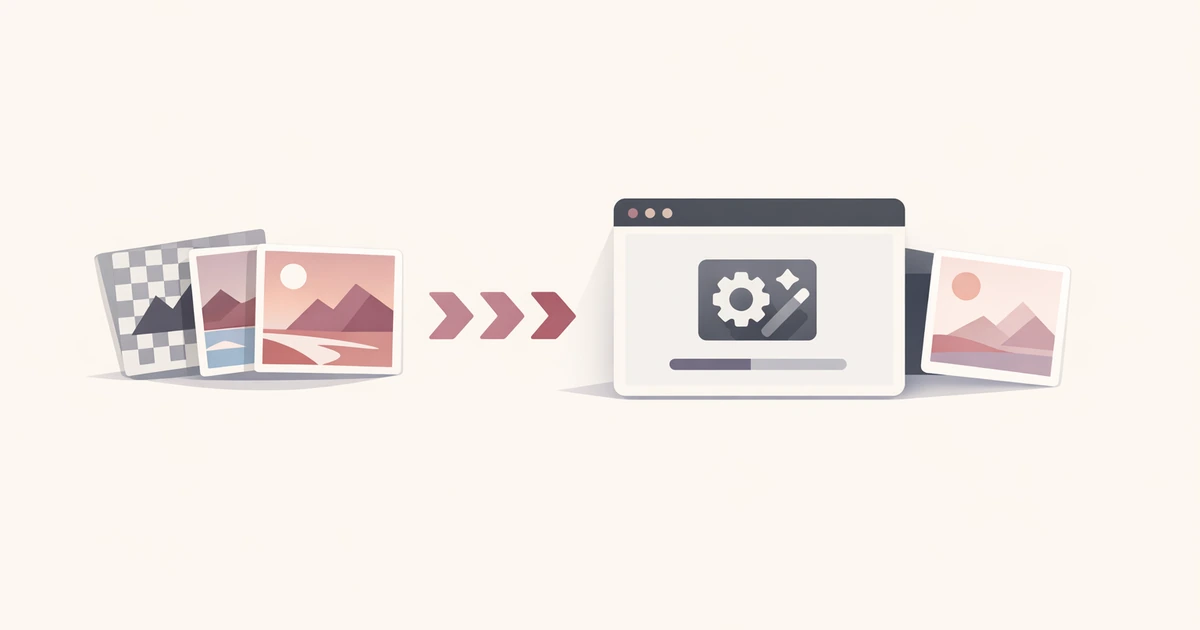
A PNG vagy JPG WebP-re konvertálásához nem kell feltétlenül desktop képszerkesztő, plugin vagy saját script. A legtöbb mindennapi helyzetben csak néhány képet kell webre alkalmasabbá tenni: dokumentációs screenshotokat, CMS-be kerülő asseteket vagy landing page grafikákat.
A Converty WebP-konvertálója ezt a folyamatot tartja kicsiben. Legfeljebb 10 PNG-, JPG-, JPEG- vagy WebP-fájlt tölthetsz fel, kiválaszthatsz egy minőségi presetet, majd külön-külön vagy ZIP-ként letöltheted az eredményeket.
Ha a teljes eszközoldal-koncepció érdekel, olvasd el a Bemutatkozik a Converty cikket. A feltöltések és böngészős munkafolyamatok részleteit a Gyakran ismételt kérdések foglalják össze.
Miért hasznos a WebP webes assetekhez?
A WebP gyakran kisebb fájlokat ad úgy, hogy a minőség továbbra is megfelelő marad webes használatra. Ez segít landing page-eknél, dokumentációs képeknél, UI-grafikáknál és marketingoldalaknál, ahol a felesleges fájlméret lassítja a betöltést.
A gyakorlati nehézség nem maga a formátum, hanem a folyamat: több képet kell gyorsan konvertálni, a minőséget kontroll alatt tartani, és ellenőrizni, hogy az eredmény valóban jobb-e az eredetinél.
Gyors munkafolyamat a Convertyben
- Nyisd meg a WebP-konvertálót.
- Tölts fel PNG-, JPG-, JPEG- vagy WebP-fájlokat.
- Válassz minőségi presetet az asset típusa alapján.
- Ellenőrizd a kimeneti fájlméreteket.
- Töltsd le az eredményeket külön vagy ZIP-ként.
Ez elkerüli azt a kerülőutat, amikor egy egyszerű konvertálás miatt képszerkesztőt kell nyitni. A WebP-konvertáló akkor a leghasznosabb, amikor több kisebb képhez kell gyors döntés, nem teljes képfeldolgozó labor.
Mikor melyik presetet válaszd?
| Preset | Legjobb használat | Mit ellenőrizz |
|---|---|---|
| High | UI-screenshotok, részletes képek és tisztán tartandó assetek | Megéri-e a nagyobb kimenet a jobb részletességet |
| Balanced | Általános webes assetek és ismétlődő kötegek | Elég jó-e a minőség valós megjelenítésben |
| Smallest | Támogató grafikák, ahol a méret fontosabb | Megjelennek-e zavaró artefaktumok |
A jó választás nem mindig a legkisebb fájl. A jó választás a legkisebb olyan fájl, amely még megfelelő azon a helyen, ahol használni fogod.
Ha a WebP nagyobb lett
Néha a WebP-kimenet nagyobb lehet, mint az eredeti. Ez gyakrabban fordul elő, ha az eredeti fájl már erősen optimalizált, nagyon kicsi, vagy a kiválasztott preset túl sok részletet tart meg az adott assethez.
A Converty jelzi ezt az eredményt, hogy ne cserélj le automatikusan egy jó eredeti assetet rosszabb exportra. Ha ez gyakran előfordul, olvasd el a Miért lehet egy WebP-fájl nagyobb az eredetinél útmutatót.
Gyakori kérdések
Kell valamit telepítenem?
Nem. A konvertálás az eszközoldalon történik, desktop app vagy plugin nélkül.
Több fájlt is feltölthetek egyszerre?
Igen. A WebP-konvertáló legfeljebb 10 képből álló kötegeket támogat.
Milyen formátumokat fogad?
PNG, JPG, JPEG és WebP bemeneteket fogad, és WebP-kimenetet készít.
Mikor tartsam meg az eredeti fájlt?
Tartsd meg, ha a WebP-kimenet nagyobb lett, vagy ha a vizuális minőség nem elég jó a felhasználási helyhez.
Gyorsabb képworkflow
A PNG és JPG WebP-re konvertálása extra szoftver nélkül azért hasznos, mert a képoptimalizálás közel marad a tényleges munkához. Nyisd meg a WebP-konvertálót, próbáld ki az assethez illő presetet, és használj ZIP-exportot, ha több fájllal dolgozol. A tágabb eszközkészlethez kezdd a Bemutatkozik a Converty cikkel.


