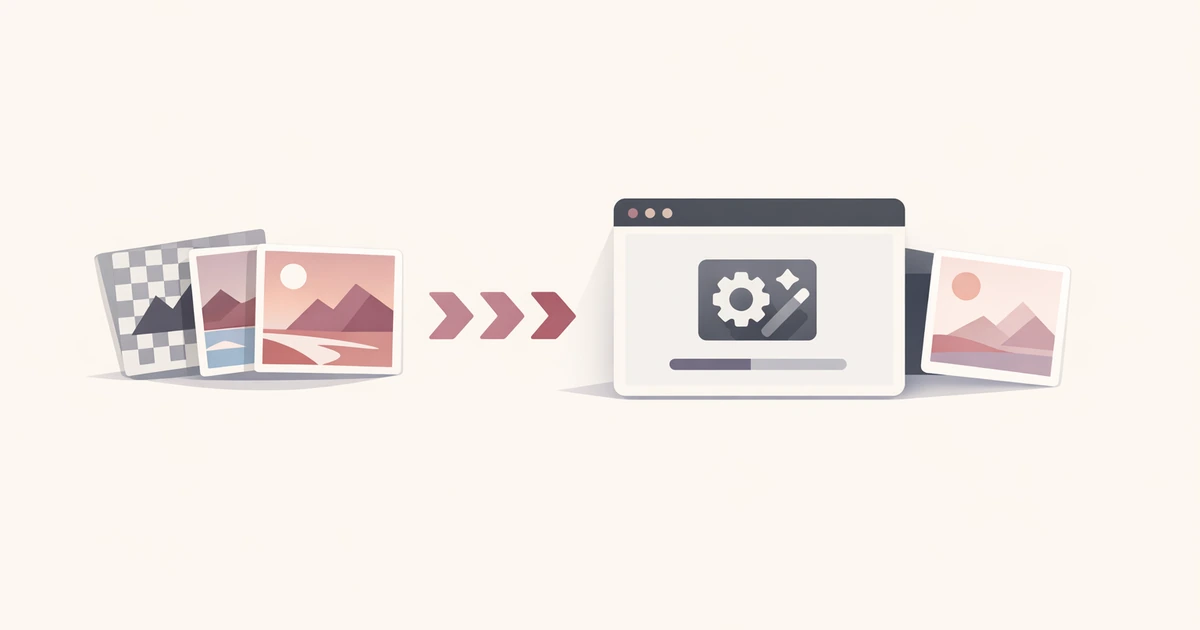
La conversione in WebP di solito nasce da lavori di manutenzione: screenshot per la documentazione, immagini prodotto, asset marketing o contenuti da alleggerire prima della pubblicazione. Il collo di bottiglia non è capire il formato, ma chiudere tutto il batch senza passaggi inutili.
Il Convertitore WebP di Converty tiene insieme questo flusso in un'unica pagina. Carichi fino a 10 file misti JPEG, PNG o WebP, scegli High, Balanced o Smallest, confronti subito la differenza di peso e scarichi ogni risultato oppure tutto il set come ZIP.
Se vuoi una panoramica degli altri strumenti, parti da Ti presentiamo Converty. Se prima di caricare vuoi chiarire privacy, limiti batch o formati supportati, consulta le FAQ.
Perché convertire PNG e JPG in WebP finisce spesso per creare lavoro extra
Sulla carta convertire immagini sembra banale. In pratica i team incontrano sempre gli stessi punti di attrito:
- i team di prodotto e contenuti lavorano con input
PNGeJPEGmisti - un set di immagini richiede alta fedeltà, mentre un altro può essere compresso in modo più aggressivo
- lo strumento più veloce non ti dice sempre quando l'output pesa più del file sorgente
- la conversione batch è comune, ma scaricare i risultati uno per uno fa perdere tempo
È questa combinazione a rendere invasive anche le attività piccole sulle immagini. Di solito vuoi solo ridurre il peso dei file, controllare il risultato e andare avanti.
Converty mantiene il lavoro focalizzato. Accetta batch piccoli, offre tre preset di qualità, mostra chiaramente la differenza di peso per ogni file e ti permette di esportare tutto il batch come ZIP. Questo conta perché l'ottimizzazione immagini raramente riguarda un file isolato. Più spesso fa parte del caricamento di contenuti, dell'aggiornamento di una landing page, del refresh della documentazione o della pulizia di asset di prodotto.
Come convertire PNG e JPG in WebP senza software aggiuntivo
Il modo più semplice per convertire PNG e JPG in WebP senza software aggiuntivo è usare uno strumento che gestisca tutto il workflow nello stesso posto. In Converty i passaggi sono lineari:
- Apri il Convertitore WebP.
- Aggiungi fino a 10 file
JPEG,PNGoWebP. - Scegli un preset di qualità:
High,BalancedoSmallest. - Avvia la conversione e controlla il cambiamento di dimensione per ogni risultato.
- Scarica un file alla volta oppure esporta l'intero batch come ZIP.
È proprio questa struttura a far percepire lo strumento come completo. Non vieni mandato su una seconda schermata per il packaging e non sei costretto a indovinare cosa sia successo dopo la compressione. Se un file convertito finisce per essere più grande dell'originale, Converty lo segnala così puoi decidere se tenerlo.
Questo è particolarmente utile quando un batch mescola tipi di immagine diversi. Un JPEG e un PNG non reagiscono sempre allo stesso modo alla compressione. Alcune sorgenti si riducono bene, mentre altre sono già abbastanza ottimizzate e un nuovo export WebP porta pochi vantaggi. Lo strumento ti dà sia il risultato sia il contesto necessario per valutarlo.
Come scegliere il preset giusto senza pensarci troppo
Uno dei motivi per cui si rimanda la pulizia delle immagini è che le impostazioni di qualità sembrano più tecniche di quanto siano davvero. Converty riduce la decisione a tre preset chiari.
| Preset | Ideale per | Compromesso |
|---|---|---|
| High | Immagini in cui preservare il dettaglio conta di più | Compressione più leggera e output più grandi rispetto ai preset più aggressivi |
| Balanced | La maggior parte dei contenuti web di tutti i giorni | Equilibrio tra nitidezza e peso del file |
| Smallest | Set di asset in cui il peso di download conta più del dettaglio fine | Compressione più forte e perdita di dettaglio più visibile su alcuni file |
Non serve trattarli come decisioni definitive. Sono punti di partenza pratici:
- usa
Highquando vuoi preservare il dettaglio e ti interessa meno la dimensione - usa
Balancedquando vuoi un'impostazione più sicura per il lavoro web quotidiano - usa
Smallestquando il peso del file conta più del mantenere ogni dettaglio
Per la maggior parte dei workflow reali è sufficiente. Puoi muoverti in fretta, confrontare gli output e tenere solo ciò che ha senso.
Cosa rende Converty più semplice del solito processo a incastri
Il vantaggio principale non è solo la conversione. Il valore sta nel fatto che il workflow resta corto e prevedibile.
Converty unisce le parti che di solito sono spezzate in più passaggi:
- upload misti di
JPEG,PNGeWebP - un limite batch pratico per attività produttive di piccola scala
- compressione a preset invece di regolazioni di basso livello
- feedback chiaro sulle dimensioni di ogni risultato
- download singoli più export ZIP del batch completo
Questa combinazione lo rende utile in scenari comuni come:
- comprimere un piccolo set di immagini per blog o CMS prima della pubblicazione
- preparare asset marketing per l'aggiornamento di una landing page
- verificare se una libreria di immagini più datata convenga riesportarla
- testare se un preset valga davvero il compromesso
Se nel tuo workflow rientrano anche le icone del browser o dell'app, abbina questa guida alla guida al pacchetto favicon. Le due guide coprono parti diverse dello stesso processo di preparazione degli asset.
Errori comuni che questo strumento ti aiuta a evitare
Dare per scontato che ogni export WebP sia più piccolo
È un'assunzione che porta a errori evitabili. Alcuni file sono già ottimizzati, oppure il preset scelto non è abbastanza aggressivo da ridurre davvero il peso. Converty segnala gli output più grandi così puoi rivederli invece di sostituire silenziosamente il sorgente con un file più pesante.
Perdere tempo con download uno per uno
Un workflow batch è davvero efficiente solo se lo è anche l'export. Quando converti più file, il supporto ZIP conta. Converty semplifica questo passaggio con un'unica opzione archivio.
Trattare tutte le immagini sorgente come se si comportassero allo stesso modo
Le sorgenti JPEG e PNG non si comprimono in modo identico. Usare un'unica interfaccia per entrambe è utile, ma rivedere l'output resta importante. Il sistema a preset ti aiuta a muoverti in fretta senza fingere che ogni file richieda la stessa scelta.
Aggiungere un'altra installazione per un'attività occasionale
Non tutti vogliono un workflow da terminale o un'app desktop per attività di conversione di routine. Converty mantiene il lavoro nel browser ed evita quel sovraccarico di setup che spesso fa sembrare grandi attività in realtà piccole.
FAQ rapide
Quali formati e dimensioni batch supporta Converty?
Il convertitore WebP accetta fino a 10 file JPEG, PNG o WebP in un unico batch.
Le immagini caricate vengono conservate dopo la conversione?
Converty elabora le immagini caricate solo per il tempo necessario a completare la conversione richiesta. Per maggiori dettagli sull'intero sito, consulta le FAQ.
Come dovrei scegliere tra High, Balanced e Smallest?
Usa High quando conta soprattutto preservare il dettaglio, Balanced come via di mezzo predefinita e Smallest quando la dimensione di download conta più del dettaglio fine.
Cosa succede se il file WebP risulta più grande dell'originale?
Può succedere quando il sorgente è già molto ottimizzato o quando il preset scelto porta pochi benefici. Converty mostra chiaramente questo risultato così puoi decidere se mantenerlo.
Un modo più pulito per gestire l'ottimizzazione immagini di routine
Se ti capita spesso di convertire PNG e JPG in WebP senza software aggiuntivo, il vero vantaggio è ridurre l'attrito che gira attorno a questo compito. Converty lo rende più semplice unendo in un workflow breve upload, scelta del preset, revisione dei risultati e packaging del download.
Parti dal Convertitore WebP quando ti serve lo strumento diretto, leggi Ti presentiamo Converty per capire il workflow più ampio delle utility e tieni a portata di mano la guida al generatore favicon se il passo successivo è preparare le icone del sito partendo dallo stesso set di asset.


