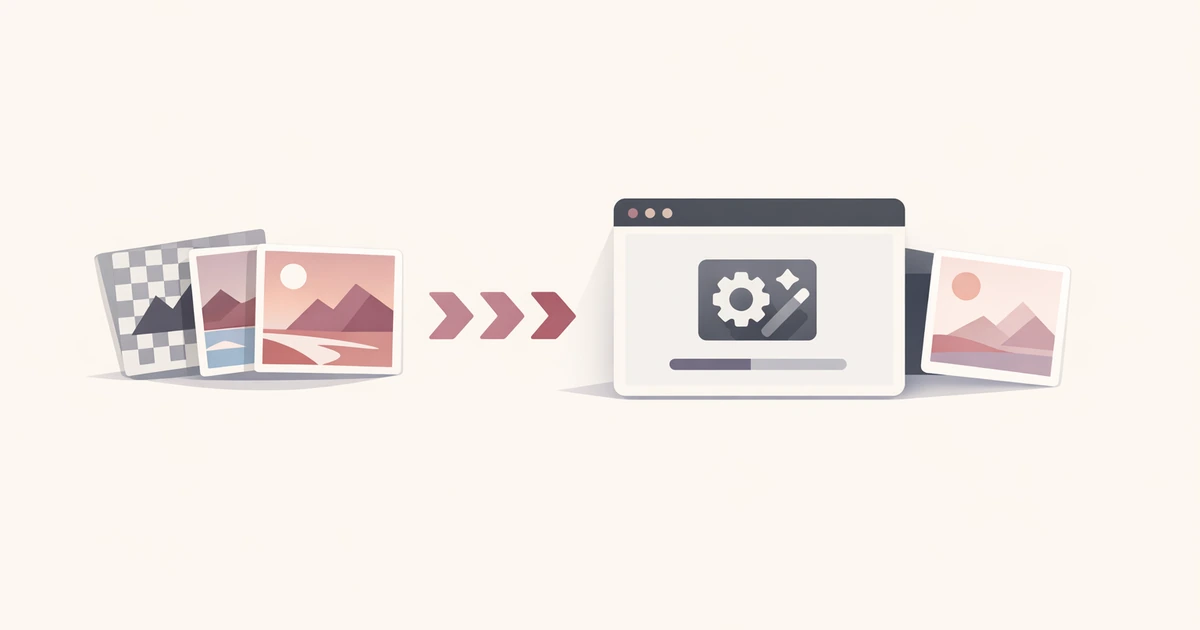
Det meste PNG-til-WebP- eller JPG-til-WebP-arbeid starter som opprydding: en batch med dokumentasjonsskjermbilder, produktassets eller markedsføringsbilder som må bli lettere før publisering. Forsinkelsen kommer vanligvis fra å håndtere batchen ryddig, ikke fra å forstå formatet.
WebP-konvertereren i Converty holder denne oppryddingen i én runde. Last opp opptil 10 blandede JPEG-, PNG- eller WebP-filer, velg High, Balanced eller Smallest, sammenlign filstørrelsesendringene, og last ned hvert resultat alene eller som én ZIP-eksport.
Hvis du vil ha den bredere omvisningen i verktøysettet, kan du starte med Introduksjon til Converty. Hvis du vil ha svar om personvern, batchgrenser og støttede formater før du laster opp noe, dekker Vanlige spørsmål det direkte.
Hvorfor PNG- og JPG-til-WebP ofte blir ekstraarbeid
På papiret høres bildekonvertering trivielt ut. I praksis møter team ofte de samme friksjonspunktene:
- produkt- og innholdsteam jobber med blandede
PNG- ogJPEG-inndata - ett bildesett trenger høy trofasthet, mens et annet bør komprimeres mer aggressivt
- det raskeste verktøyet forteller ikke alltid når utdatafilen er større enn kilden
- batchkonvertering er vanlig, men én-og-én-nedlasting kaster bort tid
Kombinasjonen gjør små bildeoppgaver forstyrrende. Du vil som regel bare redusere filvekten, sjekke resultatet og gå videre.
Converty holder jobben fokusert. Det tar imot små batcher, gir deg tre kvalitetsvalg, viser filstørrelsesendringer tydelig og lar deg eksportere hele batchen som ZIP. Det betyr noe fordi bildeoptimalisering sjelden er én isolert fil. Det er vanligvis del av en innholdsopplasting, en landingssideoppdatering, en dokumentasjonsoppfriskning eller en opprydding i produktassets.
Slik konverterer du PNG og JPG til WebP uten ekstra programvare
Den enkleste måten å konvertere PNG og JPG til WebP uten ekstra programvare på, er å bruke ett verktøy som håndterer hele arbeidsflyten på stedet. I Converty er trinnene enkle:
- Åpne WebP-konvertereren.
- Legg til opptil 10
JPEG-,PNG- ellerWebP-filer. - Velg et kvalitetsvalg:
High,BalancedellerSmallest. - Kjør konverteringen og se størrelsesendringen for hvert resultat.
- Last ned én fil av gangen eller eksporter hele batchen som ZIP.
Det er denne strukturen som får verktøyet til å føles komplett. Du sendes ikke til en ekstra skjerm for pakking, og du må ikke gjette hva som skjedde etter komprimering. Hvis en konvertert fil ender opp større enn originalen, markerer Converty det slik at du kan velge om du vil beholde den.
Dette er spesielt nyttig når en batch blander bildetyper. En JPEG og en PNG reagerer ikke alltid likt på komprimering. Noen kilder krymper pent, mens andre allerede er optimalisert nok til at en ny WebP-eksport gir liten gevinst. Verktøyet gir deg både resultatet og konteksten du trenger for å vurdere det.
Velg riktig kvalitetsvalg uten å overtenke
En grunn til at folk utsetter bildeopprydding, er at kvalitetsinnstillinger ser mer tekniske ut enn de egentlig er. Converty reduserer avgjørelsen til tre tydelige valg.
| Valg | Best for | Avveiing |
|---|---|---|
| High | Bilder der detaljer må bevares | Lett komprimering og større utdata enn mer aggressive valg |
| Balanced | Mest vanlig webinnhold | Mellomting mellom klarhet og filstørrelse |
| Smallest | Asset-sett der nedlastingsvekt betyr mer enn fine detaljer | Sterkere komprimering og mer synlig detaljtap på noen filer |
Du trenger ikke behandle disse som permanente policyvalg. De er praktiske startpunkter:
- bruk
Highnår du vil bevare detaljer og er mindre opptatt av størrelse - bruk
Balancednår du vil ha en trygg standard for mest webarbeid - bruk
Smallestnår filvekten betyr mer enn å bevare alle detaljer
Det er nok for de fleste ekte arbeidsflyter. Du kan bevege deg raskt, sammenligne utdataene og beholde det som gir mening.
Hva gjør Converty enklere enn den vanlige lappete prosessen?
Hovedgevinsten er ikke konverteringen alene. Verdien ligger i at arbeidsflyten holder seg kort og forutsigbar.
Converty kombinerer delene som vanligvis deles opp i flere trinn:
- opplastinger i blandede formater for
JPEG,PNGogWebP - en praktisk batchgrense for små produksjonsoppgaver
- preset-basert komprimering i stedet for lavnivåjustering
- tydelig størrelsesfeedback for hvert resultat
- individuelle nedlastinger pluss samlet ZIP-eksport
Kombinasjonen gjør det nyttig i vanlige situasjoner som å komprimere noen blogg- eller CMS-bilder før publisering, klargjøre markedsføringsassets for en landingsside, teste om et eldre bildebibliotek bør eksporteres på nytt, eller sjekke om et valgt kvalitetsnivå er verdt avveiingen.
Hvis arbeidsflyten også inkluderer nettleser- og appikoner, passer dette godt sammen med favicon-pakkeguiden. De to guidene dekker ulike deler av samme asset-forberedelse.
Vanlige feil verktøyet hjelper deg å unngå
Å anta at hver WebP-eksport er mindre
Det fører til unødvendige feil. Noen filer er allerede optimalisert, eller valgt kvalitetsnivå er ikke aggressivt nok til å redusere størrelsen meningsfullt. Converty markerer større utdata slik at du kan vurdere dem før du erstatter kilden med en tyngre fil.
Å miste tid på én-og-én-nedlastinger
En batcharbeidsflyt er bare effektiv hvis eksporttrinnet matcher. Når du konverterer flere filer, betyr ZIP-nedlasting mye. Converty holder overleveringen enkel med ett arkivalternativ.
Å behandle alle kildebilder som om de oppfører seg likt
JPEG- og PNG-kilder komprimeres ikke identisk. Én flate for begge er nyttig, men utdataene må fortsatt vurderes. Kvalitetsvalgene hjelper deg å jobbe raskt uten å late som om hver fil trenger samme valg.
Å legge til enda en installasjon for en liten engangsoppgave
Ikke alle team vil ha terminalarbeidsflyt eller skrivebordsapp for rutinemessig konvertering. Converty holder jobben i nettleseren og unngår oppsettet som ofte får små oppgaver til å føles større enn de er.
Kort FAQ
Hvilke formater og batchstørrelser støtter Converty?
WebP-konvertereren tar imot opptil 10 JPEG-, PNG- eller WebP-filer i én batch.
Lagres opplastede bilder etter konvertering?
Converty behandler opplastede bilder bare så lenge konverteringen trenger for å fullføres. Les Vanlige spørsmål for mer detaljer på tvers av hele nettstedet.
Hvordan bør jeg velge mellom High, Balanced og Smallest?
Bruk High når detaljer er viktigst, Balanced som standard mellomting og Smallest når nedlastingsstørrelse betyr mer enn fine detaljer.
Hva om WebP-filen blir større enn originalen?
Det kan skje når kilden allerede er sterkt optimalisert eller ikke drar særlig nytte av valgt kvalitetsnivå. Converty viser resultatet slik at du kan bestemme om du vil beholde det.
En ryddigere måte å håndtere rutinemessig bildeoptimalisering på
Hvis du jevnlig må konvertere PNG og JPG til WebP uten ekstra programvare, er den virkelige gevinsten å redusere friksjonen rundt oppgaven. Converty gjør det enklere ved å kombinere opplasting, kvalitetsvalg, resultatgjennomgang og nedlastingspakking i én kort arbeidsflyt.
Start med WebP-konvertereren når du trenger verktøyet direkte, les Introduksjon til Converty for den bredere verktøysflyten, og ha favicon-generatorguiden i nærheten hvis neste steg er å pakke nettstedsikoner fra samme asset-sett.


