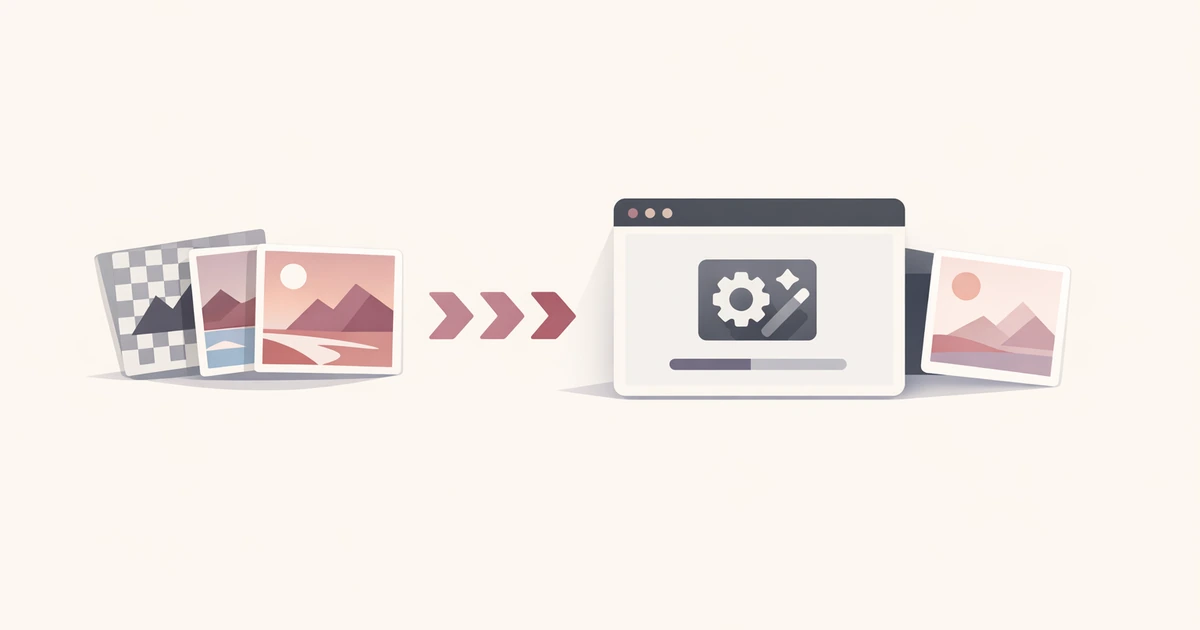
Większość pracy z PNG-do-WebP albo JPG-do-WebP zaczyna się jako porządkowanie: partia zrzutów ekranu do dokumentacji, assets produktowe albo grafiki marketingowe muszą być lżejsze przed publikacją. Opóźnienie zwykle nie wynika z niezrozumienia formatu, tylko z obsługi całej partii.
Konwerter WebP w Converty utrzymuje tę pracę w jednej rundzie. Prześlij do 10 mieszanych plików JPEG, PNG albo WebP, wybierz High, Balanced albo Smallest, porównaj zmianę rozmiaru i pobierz każdy wynik osobno albo jako jeden eksport ZIP.
Jeśli chcesz poznać szerszy zestaw narzędzi, zacznij od Wprowadzenia do Converty. Jeśli chcesz odpowiedzi o prywatności, limitach partii i obsługiwanych formatach przed uploadem, znajdziesz je w Najczęściej zadawanych pytaniach.
Dlaczego PNG i JPG do WebP często zamienia się w dodatkową pracę
Na papierze konwersja obrazów brzmi banalnie. W praktyce zespoły często trafiają na te same tarcia:
- zespoły produktowe i contentowe pracują z mieszanymi plikami
PNGiJPEG - jeden zestaw obrazów wymaga wysokiej wierności, a inny mocniejszej kompresji
- szybkie narzędzie nie zawsze pokazuje, gdy wynik jest większy od źródła
- konwersja partii jest normalna, ale pobieranie plików pojedynczo marnuje czas
W efekcie małe zadania obrazowe rozbijają rytm. Zwykle chcesz tylko zmniejszyć wagę plików, sprawdzić wynik i iść dalej.
Converty trzyma zadanie w ryzach. Przyjmuje małe partie, daje trzy presety jakości, pokazuje zmiany rozmiaru i pozwala wyeksportować całość jako ZIP.
Jak konwertować PNG i JPG na WebP bez dodatkowego oprogramowania
Najprostsza droga to użyć jednego narzędzia, które obsługuje cały przepływ na miejscu. W Converty kroki są proste:
- Otwórz Konwerter WebP.
- Dodaj do 10 plików
JPEG,PNGalboWebP. - Wybierz preset jakości:
High,BalancedalboSmallest. - Uruchom konwersję i sprawdź zmianę rozmiaru każdego wyniku.
- Pobierz pojedyncze pliki albo całą partię jako ZIP.
Ta struktura sprawia, że narzędzie jest kompletne. Nie trafiasz na dodatkowy ekran pakowania i nie musisz zgadywać, co stało się po kompresji. Jeśli przekonwertowany plik jest większy od oryginału, Converty oznaczy to, aby można było zdecydować, czy wynik warto zachować.
To szczególnie przydatne, gdy partia miesza typy obrazów. JPEG i PNG nie reagują na kompresję identycznie. Niektóre źródła zmniejszają się dobrze, a inne są już na tyle zoptymalizowane, że nowy eksport WebP daje małą korzyść.
Wybierz właściwy preset jakości bez nadmiernego kombinowania
Jednym z powodów odkładania optymalizacji obrazów jest to, że ustawienia jakości wyglądają bardziej technicznie, niż powinny. Converty zawęża decyzję do trzech jasnych opcji.
| Preset | Najlepszy dla | Kompromis |
|---|---|---|
| High | Obrazów, w których trzeba zachować detale | Lżejsza kompresja i większy wynik niż w agresywniejszych opcjach |
| Balanced | Większości typowych treści webowych | Środek między czytelnością i rozmiarem |
| Smallest | Zestawów, gdzie waga pobrania jest ważniejsza niż drobne szczegóły | Mocniejsza kompresja i bardziej widoczna utrata detali w części plików |
Nie traktuj tych wyborów jak trwałych zasad. To praktyczne punkty startowe:
- użyj
High, gdy chcesz zachować detale i mniej zależy Ci na rozmiarze - użyj
Balancedjako domyślnego środka dla większości pracy webowej - użyj
Smallest, gdy rozmiar pobierania jest ważniejszy niż każdy szczegół
To wystarcza w większości realnych przepływów. Możesz szybko porównać wyniki i zachować to, co ma sens.
Co Converty upraszcza względem typowej posklejanej pracy
Główna korzyść to nie sama konwersja. Wartość leży w tym, że przepływ jest krótki i przewidywalny.
Converty łączy części, które zwykle są rozbite:
- uploady mieszanych formatów
JPEG,PNGiWebP - praktyczny limit partii dla małych zadań produkcyjnych
- kompresję opartą na presetach zamiast niskopoziomowych ustawień
- czytelną informację o rozmiarze każdego wyniku
- pobieranie pojedynczych plików i wspólny eksport ZIP
To sprawdza się przy kompresji obrazów blogowych lub CMS przed publikacją, przygotowywaniu assets marketingowych na landing page, testowaniu starszych bibliotek obrazów albo ocenie, czy wybrany poziom jakości jest wart kompromisu.
Jeśli przepływ obejmuje też ikony przeglądarki i aplikacji, połącz tę pracę z przewodnikiem po pakiecie favicon.
Typowe błędy, których narzędzie pomaga uniknąć
Zakładanie, że każdy eksport WebP jest mniejszy
To prowadzi do niepotrzebnych błędów. Niektóre pliki są już zoptymalizowane albo preset jakości nie jest wystarczająco agresywny. Converty oznacza większe wyniki, zanim zastąpisz źródło cięższym plikiem.
Tracenie czasu na pobieranie plików pojedynczo
Przepływ partii jest wydajny tylko wtedy, gdy eksport też obsługuje partię. Przy kilku plikach pobieranie ZIP ma znaczenie.
Traktowanie wszystkich obrazów źródłowych tak samo
Źródła JPEG i PNG kompresują się inaczej. Jedna powierzchnia dla obu jest wygodna, ale wyniki nadal trzeba ocenić.
Instalowanie kolejnego narzędzia do małego jednorazowego zadania
Nie każdy zespół chce terminala albo aplikacji desktopowej do rutynowej konwersji. Converty trzyma pracę w przeglądarce i unika konfiguracji, która często sprawia, że małe zadanie wydaje się większe.
Krótkie FAQ
Jakie formaty i rozmiary partii obsługuje Converty?
Konwerter WebP przyjmuje do 10 plików JPEG, PNG albo WebP w jednej partii.
Czy przesłane obrazy są przechowywane po konwersji?
Converty przetwarza przesłane obrazy tylko tak długo, jak wymaga tego zakończenie konwersji. Szczegóły dla całego serwisu znajdziesz w Najczęściej zadawanych pytaniach.
Jak wybrać między High, Balanced i Smallest?
Użyj High, gdy najważniejsze są detale, Balanced jako domyślnego kompromisu i Smallest, gdy rozmiar pobierania jest ważniejszy niż drobne szczegóły.
Co jeśli plik WebP jest większy od oryginału?
Może się tak zdarzyć, gdy źródło jest już mocno zoptymalizowane albo wybrany preset nie daje dużej korzyści. Converty pokaże wynik, aby można było zdecydować, czy go zachować.
Czystszy sposób na rutynową optymalizację obrazów
Jeśli regularnie konwertujesz PNG i JPG na WebP bez dodatkowego oprogramowania, prawdziwą korzyścią jest mniejsza tarcie wokół zadania. Converty łączy upload, wybór jakości, przegląd wyniku i pakowanie pobierania w jednym krótkim przepływie.
Zacznij od Konwertera WebP, gdy potrzebujesz bezpośredniego narzędzia, przeczytaj Wprowadzenie do Converty, aby zobaczyć szerszy zestaw narzędzi, i miej pod ręką przewodnik po generatorze favicon, jeśli następnym krokiem jest pakowanie ikon strony.


