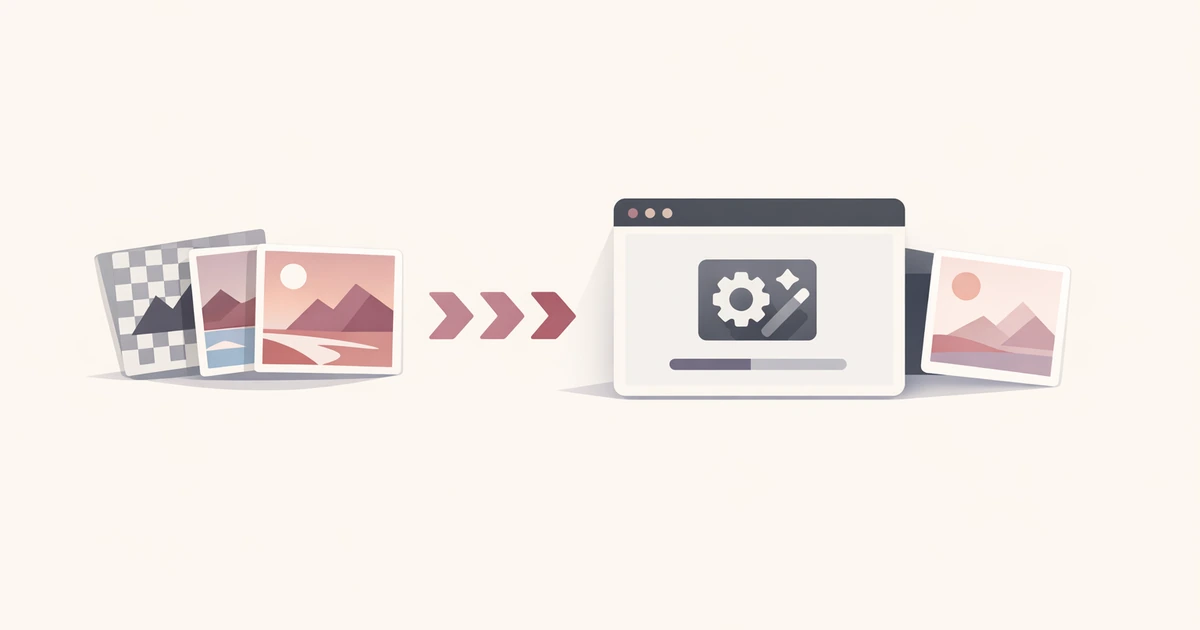
A maior parte do trabalho de PNG para WebP ou JPG para WebP começa como limpeza: um lote de capturas para documentação, recursos de produto ou gráficos de marketing precisa de ficar mais leve antes de publicar. O atraso raramente vem de não compreender o formato; vem de gerir o lote.
O Conversor WebP no Converty mantém essa tarefa numa só passagem. Carrega até 10 ficheiros mistos JPEG, PNG ou WebP, escolhe High, Balanced ou Smallest, compara a diferença de tamanho e transfere cada resultado sozinho ou num ZIP.
Se quiseres o contexto mais amplo, começa por Apresentamos o Converty. Se precisares de respostas sobre privacidade, limites de lote e formatos suportados antes de carregar ficheiros, consulta as Perguntas frequentes.
Porque a conversão de PNG e JPG para WebP vira trabalho extra
No papel, converter imagens é simples. Na prática, equipas encontram a mesma fricção:
- equipas de produto e conteúdo trabalham com ficheiros
PNGeJPEGmisturados - um conjunto precisa de fidelidade alta e outro de compressão mais forte
- uma ferramenta rápida nem sempre mostra quando o resultado ficou maior do que a origem
- conversão em lote é normal, mas transferir ficheiros um a um desperdiça tempo
O resultado é que pequenas tarefas de imagem interrompem o fluxo. Normalmente só queres reduzir peso, verificar o resultado e seguir.
O Converty mantém a tarefa contida: aceita lotes pequenos, oferece três predefinições de qualidade, mostra diferenças de tamanho e exporta tudo como ZIP.
Como converter PNG e JPG para WebP sem software extra
O caminho mais simples é usar uma ferramenta que cubra o fluxo inteiro no mesmo lugar:
- Abre o Conversor WebP.
- Adiciona até 10 ficheiros
JPEG,PNGouWebP. - Escolhe uma predefinição de qualidade:
High,BalancedouSmallest. - Executa a conversão e verifica a alteração de tamanho de cada resultado.
- Transfere ficheiros individuais ou o lote completo como ZIP.
Esta estrutura torna a ferramenta completa. Não acabas num ecrã extra para empacotar ficheiros nem tens de adivinhar o que aconteceu depois da compressão. Se o ficheiro convertido ficar maior do que o original, o Converty assinala isso para poderes decidir se vale a pena manter.
Escolhe a predefinição certa sem pensar demais
Uma razão para adiar otimização de imagens é que definições de qualidade parecem mais técnicas do que deviam. O Converty reduz a decisão a três opções claras.
| Predefinição | Melhor para | Compromisso |
|---|---|---|
| High | Imagens onde detalhes precisam de se manter | Compressão mais leve e ficheiros maiores do que opções agressivas |
| Balanced | A maioria do conteúdo web comum | Meio termo entre legibilidade e tamanho |
| Smallest | Lotes onde o peso de transferência importa mais do que detalhes finos | Compressão mais forte e perda de detalhe mais visível em alguns ficheiros |
Usa High quando detalhes importam, Balanced como ponto de partida para trabalho web comum e Smallest quando o tamanho de transferência é mais importante do que cada detalhe.
O que torna o Converty mais simples do que o processo remendado habitual
O benefício principal não é apenas a conversão. É o fluxo curto e previsível.
O Converty junta partes que normalmente ficam separadas:
- uploads de formatos
JPEG,PNGeWebPmisturados - limite de lote prático para pequenas tarefas de produção
- compressão baseada em predefinições em vez de definições de baixo nível
- informação clara de tamanho para cada resultado
- transferência individual e export ZIP comum
Isto funciona para comprimir imagens de blog ou CMS antes de publicar, preparar recursos de marketing para uma landing page, testar bibliotecas antigas de imagens ou decidir se um nível de qualidade compensa.
Se o fluxo também inclui ícones de navegador e app, liga esta tarefa ao guia para pacote favicon.
Erros comuns que a ferramenta ajuda a evitar
Assumir que cada export WebP fica menor
Nem sempre acontece. Alguns ficheiros já estão otimizados ou a predefinição escolhida não dá grande ganho. O Converty assinala resultados maiores antes de substituíres a origem por um ficheiro mais pesado.
Perder tempo a transferir ficheiros um a um
Um fluxo em lote só é eficiente se a exportação também tratar o lote. Com vários ficheiros, a transferência ZIP importa.
Tratar todas as imagens de origem da mesma forma
Fontes JPEG e PNG comprimem de forma diferente. Um só lugar para ambas é conveniente, mas os resultados continuam a precisar de revisão.
Instalar outra ferramenta para uma tarefa pequena
Nem todas as equipas querem terminal ou app desktop para uma conversão rotineira. O Converty mantém o trabalho no navegador e evita configuração.
Perguntas rápidas
Que formatos e tamanhos de lote o Converty suporta?
O Conversor WebP aceita até 10 ficheiros JPEG, PNG ou WebP num lote.
As imagens carregadas são guardadas depois da conversão?
O Converty processa imagens carregadas apenas durante o tempo necessário para concluir a conversão. Os detalhes gerais estão nas Perguntas frequentes.
Como escolho entre High, Balanced e Smallest?
Usa High quando detalhe é o mais importante, Balanced como compromisso por defeito e Smallest quando o tamanho de transferência importa mais do que detalhe fino.
E se o ficheiro WebP ficar maior do que o original?
Isso pode acontecer quando a origem já está muito otimizada ou a predefinição não dá ganho suficiente. O Converty mostra o resultado para poderes decidir se deves mantê-lo.
Uma forma mais limpa de tratar otimização de imagem rotineira
Se convertes PNG e JPG para WebP regularmente sem software extra, o ganho real é menos fricção à volta da tarefa. O Converty junta upload, escolha de qualidade, revisão de resultados e empacotamento numa só passagem curta.
Começa pelo Conversor WebP, lê Apresentamos o Converty para o conjunto mais amplo e mantém o guia do gerador de favicon por perto se o passo seguinte for empacotar ícones do site.


