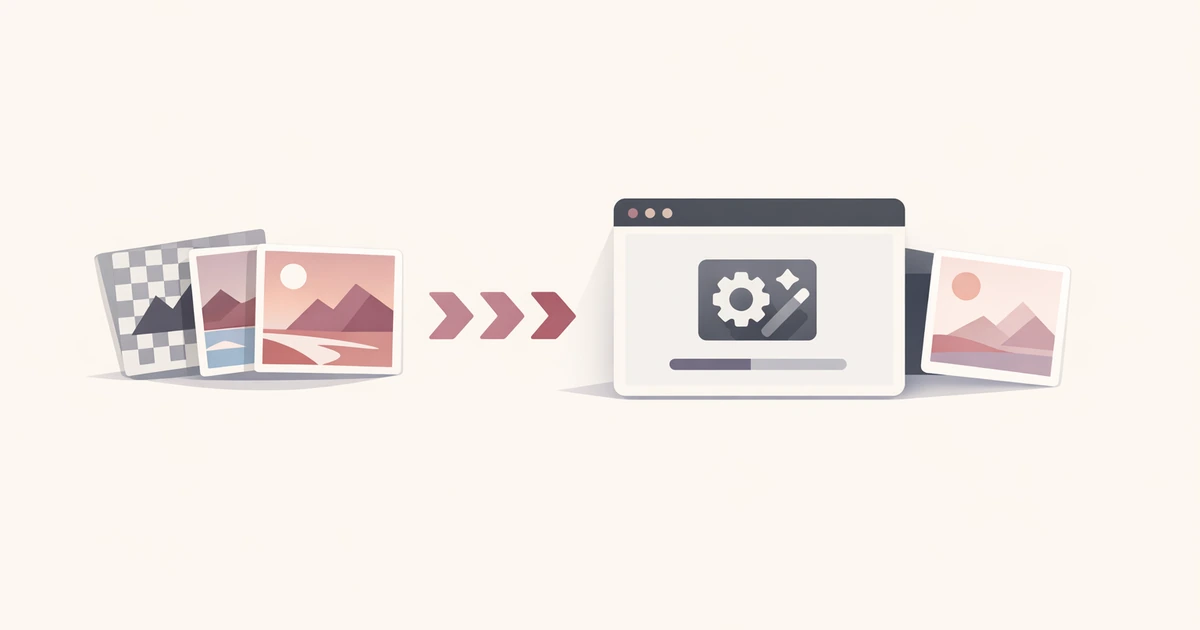
Cele mai multe conversii PNG-to-WebP sau JPG-to-WebP încep ca muncă de întreținere: un batch de capturi pentru documentație, asseturi de produs sau imagini de marketing care trebuie micșorate înainte de publicare. Întârzierea vine de obicei din gestionarea curată a batchului, nu din înțelegerea formatului.
Convertorul WebP din Converty păstrează această întreținere într-o singură trecere. Încarci până la 10 fișiere mixte JPEG, PNG sau WebP, alegi High, Balanced sau Smallest, compari diferențele de dimensiune și descarci fiecare rezultat individual sau ca un singur export ZIP.
Dacă vrei turul mai larg al setului de utilitare, începe cu Prezentăm Converty. Dacă vrei răspunsurile comune despre confidențialitate, limite de batch și formate acceptate înainte să încarci ceva, Întrebările frecvente le acoperă direct.
De ce conversia PNG și JPG în WebP ajunge adesea muncă suplimentară
Pe hârtie, conversia imaginilor pare trivială. În practică, echipele se lovesc de aceleași puncte de fricțiune:
- echipele de produs și conținut lucrează cu inputuri mixte
PNGșiJPEG - un set de imagini are nevoie de fidelitate ridicată, în timp ce altul ar trebui comprimat mai agresiv
- cel mai rapid instrument nu îți spune mereu când outputul este mai mare decât sursa
- conversia batch este comună, dar descărcarea rezultatelor unul câte unul consumă timp
Această combinație face ca sarcinile mici cu imagini să devină disruptive. De obicei, vrei doar să reduci greutatea fișierelor, să verifici rezultatul și să mergi mai departe.
Converty păstrează sarcina concentrată. Acceptă batchuri mici, îți oferă trei predefiniri de calitate, scoate clar în evidență diferențele de dimensiune și îți permite să exporți întregul batch ca ZIP. Contează pentru că optimizarea imaginilor este rareori un singur fișier izolat. De obicei face parte dintr-un upload de conținut, o actualizare de landing page, o reîmprospătare de documentație sau o trecere de curățare a asseturilor de produs.
Cum convertești PNG și JPG în WebP fără software suplimentar
Cea mai simplă metodă de a converti PNG și JPG în WebP fără software suplimentar este să folosești un singur instrument care gestionează întregul flux pe loc. În Converty, pașii sunt direcți:
- Deschide Convertorul WebP.
- Adaugă până la 10 fișiere
JPEG,PNGsauWebP. - Alege o predefinire de calitate:
High,BalancedsauSmallest. - Rulează conversia și verifică schimbarea de dimensiune pentru fiecare rezultat.
- Descarcă un fișier pe rând sau exportă întregul batch ca ZIP.
Această structură face instrumentul să se simtă complet. Nu ești trimis pe un al doilea ecran pentru împachetare și nu ești forțat să ghicești ce s-a întâmplat după compresie. Dacă un fișier convertit ajunge mai mare decât originalul, Converty îl semnalează ca să poți decide dacă îl păstrezi.
Este deosebit de util când un batch amestecă tipuri de imagini. Un JPEG și un PNG nu răspund mereu la fel la compresie. Unele surse se micșorează curat, în timp ce altele sunt deja suficient de optimizate încât un export WebP nou aduce puțin beneficiu. Instrumentul îți dă rezultatul și contextul de care ai nevoie ca să îl judeci.
Alegerea predefinirii potrivite fără să complici lucrurile
Un motiv pentru care oamenii amână curățarea imaginilor este că setările de calitate par mai tehnice decât sunt. Converty reduce decizia la trei predefiniri clare.
| Predefinire | Ideal pentru | Tradeoff |
|---|---|---|
| High | Imagini unde păstrarea detaliului contează cel mai mult | Cea mai ușoară compresie și output mai mare decât predefinirile mai agresive |
| Balanced | Majoritatea conținutului web de zi cu zi | Zonă de mijloc între claritate și dimensiunea fișierului |
| Smallest | Seturi de asseturi unde greutatea descărcării contează mai mult decât detaliul fin | Compresie mai puternică și pierdere de detaliu mai vizibilă pe unele fișiere |
Nu trebuie să le tratezi ca pe decizii permanente de politică. Sunt puncte de pornire practice:
- folosește
Highcând vrei să păstrezi detaliul și te preocupă mai puțin dimensiunea - folosește
Balancedcând vrei o valoare implicită mai sigură pentru majoritatea muncii web - folosește
Smallestcând greutatea fișierului contează mai mult decât păstrarea fiecărui detaliu
Este suficient pentru majoritatea fluxurilor reale. Poți merge repede, compara outputurile și păstra ce are sens.
Ce face Converty mai simplu decât procesul obișnuit fragmentat
Beneficiul principal nu este doar conversia. Valoarea este că fluxul rămâne scurt și previzibil.
Converty combină părțile care sunt de obicei împărțite în mai mulți pași:
- uploaduri mixte pentru
JPEG,PNGșiWebP - o limită practică de batch pentru sarcini mici de producție
- compresie bazată pe predefiniri în loc de reglaje de nivel jos
- feedback clar de dimensiune pentru fiecare rezultat
- descărcări individuale plus export ZIP pentru întregul set
Combinația îl face util pentru scenarii comune precum:
- comprimarea unui set mic de imagini de blog sau CMS înainte de publicare
- pregătirea asseturilor de marketing pentru o actualizare de landing page
- verificarea unei biblioteci vechi de imagini ca să vezi dacă merită reexportată
- testarea dacă o predefinire aleasă merită tradeofful
Dacă fluxul tău include și pictograme de browser sau aplicație, citește acest ghid împreună cu ghidul pachetului favicon. Cele două ghiduri acoperă părți diferite ale aceluiași proces de pregătire a asseturilor.
Greșeli comune pe care acest instrument te ajută să le eviți
Multe instrumente de imagini eșuează în ultimii 10% ai sarcinii. Conversia poate funcționa, dar experiența din jurul ei este slabă. Converty previne câteva probleme comune:
Presupunerea că fiecare export WebP este mai mic
Această presupunere produce greșeli evitabile. Unele fișiere sunt deja optimizate sau predefinirea aleasă nu este suficient de agresivă ca să reducă dimensiunea semnificativ. Converty semnalează outputurile mai mari, ca să le poți revizui în loc să înlocuiești tăcut sursa cu un fișier mai greu.
Pierderea timpului cu descărcări unul câte unul
Un flux batch este eficient doar dacă pasul de export se potrivește cu el. Când convertești mai multe fișiere, suportul pentru descărcare ZIP contează. Converty păstrează acest handoff simplu cu o singură opțiune de arhivă.
Tratarea tuturor imaginilor sursă ca și cum s-ar comporta la fel
Sursele JPEG și PNG nu se comprimă în mod identic. Este util să folosești aceeași interfață pentru ambele, dar verificarea outputului rămâne importantă. Sistemul de predefiniri te ajută să mergi repede fără să pretindă că fiecare fișier are nevoie de aceeași alegere.
Adăugarea încă unei instalări pentru o sarcină mică unică
Nu fiecare echipă vrea un flux în terminal sau o aplicație desktop pentru conversie de rutină. Converty păstrează sarcina în browser și evită overheadul de setup care face adesea sarcinile mici să pară mai mari decât sunt.
Întrebări rapide
Ce formate și dimensiuni de batch acceptă Converty?
Convertorul WebP acceptă până la 10 fișiere JPEG, PNG sau WebP într-un singur batch.
Imaginile încărcate sunt stocate după conversie?
Converty procesează imaginile încărcate doar cât este necesar pentru finalizarea conversiei cerute. Pentru mai multe detalii la nivelul întregului site, consultă Întrebările frecvente.
Cum ar trebui să aleg între High, Balanced și Smallest?
Folosește High când păstrarea detaliului contează cel mai mult, Balanced pentru zona de mijloc implicită și Smallest când dimensiunea descărcării contează mai mult decât detaliul fin.
Ce fac dacă fișierul WebP ajunge mai mare decât originalul?
Se poate întâmpla când sursa este deja foarte optimizată sau nu beneficiază prea mult de predefinirea aleasă. Converty scoate la suprafață acest rezultat, ca să poți decide dacă îl păstrezi.
O metodă mai curată pentru optimizarea de rutină a imaginilor
Dacă trebuie des să convertești PNG și JPG în WebP fără software suplimentar, câștigul real este reducerea fricțiunii din jurul sarcinii. Converty face asta mai ușor combinând uploadul, alegerea predefinirii, revizia rezultatului și împachetarea descărcării într-un flux scurt.
Începe cu Convertorul WebP când ai nevoie de instrumentul direct, citește Prezentăm Converty pentru fluxul mai larg de utilitare și păstrează aproape ghidul generatorului de favicon dacă următorul pas este împachetarea pictogramelor de site din același set de asseturi.


