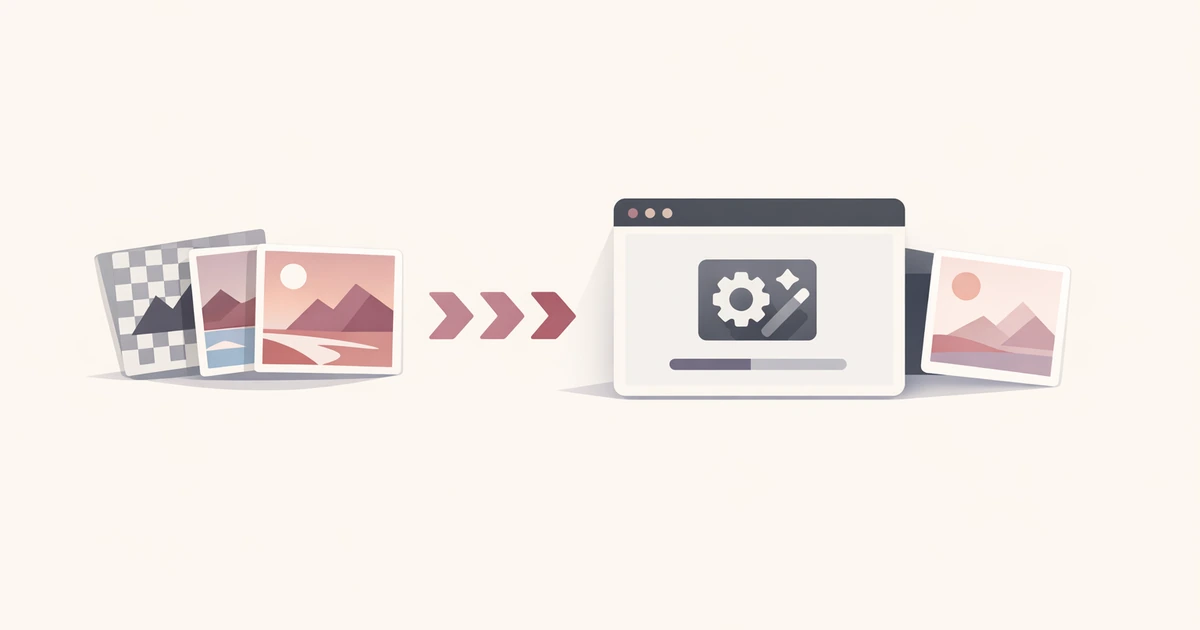
Väčšina práce s prevodom PNG na WebP alebo JPG na WebP začína ako upratovanie: batch screenshotov do dokumentácie, produktových assetov alebo marketingových obrázkov, ktorý sa má pred publikovaním zmenšiť. Zdržanie zvyčajne nevzniká z pochopenia formátu, ale z čistého spracovania batchu.
Prevodník WebP v Converty drží toto upratovanie v jednom priechode. Nahrajte až 10 zmiešaných súborov JPEG, PNG alebo WebP, vyberte High, Balanced alebo Smallest, porovnajte rozdiely veľkostí a stiahnite každý výsledok samostatne alebo celý ZIP export.
Ak chcete širšiu prehliadku sady utilít, začnite článkom Predstavujeme Converty. Ak chcete spoločné odpovede o súkromí, batch limitoch a podporovaných formátoch pred nahraním súborov, pozrite si Často kladené otázky.
Prečo sa prevod PNG a JPG na WebP často mení na zbytočnú prácu
Na papieri znie konverzia obrázkov triviálne. V praxi tímy narážajú na rovnaké trenie:
- produktové a content tímy pracujú so zmiešanými vstupmi
PNGaJPEG - jedna sada obrázkov potrebuje vysokú vernosť, druhá agresívnejšiu kompresiu
- najrýchlejší nástroj nie vždy povie, keď je výstup väčší než zdroj
- batch konverzia je bežná, no sťahovanie výsledkov po jednom mrhá časom
Táto kombinácia robí z malej obrázkovej úlohy rušivý krok. Zvyčajne chcete iba znížiť váhu súboru, skontrolovať výsledok a pokračovať.
Converty drží úlohu zameranú. Prijíma malé batche, dáva tri predvoľby kvality, jasne ukazuje rozdiely veľkostí a umožňuje exportovať celý batch ako ZIP. Záleží na tom, pretože optimalizácia obrázkov je málokedy jeden izolovaný súbor. Zvyčajne je súčasťou content uploadu, landing page updateu, dokumentačného refreshu alebo čistenia produktových assetov.
Ako prevádzať PNG a JPG na WebP bez dodatočného softvéru
Najjednoduchší spôsob je použiť jeden nástroj, ktorý zvládne celý workflow na mieste. V Converty sú kroky priamočiare:
- Otvorte Prevodník WebP.
- Pridajte až 10 súborov
JPEG,PNGaleboWebP. - Vyberte predvoľbu kvality:
High,BalancedaleboSmallest. - Spustite konverziu a skontrolujte zmenu veľkosti pri každom výsledku.
- Stiahnite súbor samostatne alebo exportujte celý batch ako ZIP.
Práve táto štruktúra robí nástroj kompletným. Neposiela vás na druhú obrazovku kvôli baleniu a nenúti vás hádať, čo sa po kompresii stalo. Ak je prevedený súbor väčší než originál, Converty to označí, aby ste sa mohli rozhodnúť, či ho ponechať.
Je to obzvlášť užitočné pri zmiešaných batchoch. JPEG a PNG nereagujú na kompresiu rovnako. Niektoré zdroje sa zmenšia čisto, iné sú už dosť optimalizované a nový WebP export prinesie malý prínos. Nástroj vám dá výsledok aj kontext, podľa ktorého ho posúdite.
Výber správnej predvoľby bez preháňania
Jedným dôvodom, prečo ľudia odkladajú čistenie obrázkov, je to, že nastavenia kvality vyzerajú technickejšie, než v skutočnosti sú. Converty znižuje rozhodnutie na tri jasné predvoľby.
| Predvoľba | Najlepšie použitie | Kompromis |
|---|---|---|
| High | Obrázky, kde je najdôležitejšie zachovať detail | Najľahšia kompresia a väčší výstup než pri agresívnejších predvoľbách |
| Balanced | Väčšina bežného webového obsahu | Stred medzi jasnosťou a veľkosťou súboru |
| Smallest | Sady assetov, kde je download váha dôležitejšia než jemný detail | Silnejšia kompresia a na niektorých súboroch viditeľnejšia strata detailu |
Nemusíte ich brať ako trvalé politické rozhodnutia. Sú to praktické štartovacie body:
- použite
High, keď chcete zachovať detail a menej riešite veľkosť - použite
Balanced, keď chcete bezpečný default pre väčšinu webovej práce - použite
Smallest, keď je váha súboru dôležitejšia než každý detail
Pre väčšinu reálnych workflow to stačí. Rýchlo prejdete batch, porovnáte výstupy a necháte si to, čo dáva zmysel.
Čo robí Converty jednoduchším než bežný patchwork proces
Hlavný prínos nie je samotná konverzia. Hodnota je v tom, že workflow zostáva krátky a predvídateľný.
Converty spája časti, ktoré bývajú rozdelené do viacerých krokov:
- upload zmiešaných formátov
JPEG,PNGaWebP - praktický batch limit pre malé produkčné úlohy
- predvoľby kompresie namiesto nízkoúrovňového ladenia
- jasná spätná väzba o veľkosti pri každom výsledku
- samostatné sťahovanie plus ZIP export
Táto kombinácia je užitočná pri scenároch ako:
- kompresia malej sady blogových alebo CMS obrázkov pred publikovaním
- príprava marketingových assetov pre refresh landing page
- kontrola, či sa staršia knižnica obrázkov oplatí znovu exportovať
- testovanie, či zvolená predvoľba stojí za kompromis
Ak váš workflow obsahuje aj ikony prehliadača a aplikácie, spojte tento článok so sprievodcom favicon balíkom. Oba články pokrývajú rôzne časti tej istej prípravy assetov.
Časté chyby, ktorým sa nástroj pomáha vyhnúť
Predpoklad, že každý WebP export je menší
Tento predpoklad vedie k zbytočným chybám. Niektoré súbory sú už optimalizované alebo zvolená predvoľba nie je dosť agresívna na zmysluplné zmenšenie. Converty označí väčšie výstupy, aby ste ich mohli skontrolovať namiesto tichej výmeny zdroja za ťažší súbor.
Strata času pri sťahovaní po jednom
Batch workflow je efektívny iba vtedy, keď mu zodpovedá exportný krok. Pri viacerých súboroch záleží na ZIP sťahovaní. Converty drží handoff jednoduchý jednou archívnou možnosťou.
Zaobchádzanie so všetkými zdrojmi rovnako
JPEG a PNG zdroje sa nekomprimujú identicky. Jedno rozhranie pre oba je užitočné, ale review výstupu stále záleží. Predvoľby pomáhajú ísť rýchlo bez predstierania, že každý súbor potrebuje rovnakú voľbu.
Ďalšia inštalácia pre malú jednorazovú úlohu
Nie každý tím chce terminálový workflow alebo desktopovú aplikáciu na rutinnú konverziu. Converty drží úlohu v prehliadači a vyhýba sa setupu, ktorý často robí malé úlohy väčšími, než sú.
Krátke FAQ
Ktoré formáty a batch veľkosti Converty podporuje?
Prevodník WebP prijíma až 10 súborov JPEG, PNG alebo WebP v jednom batchi.
Ukladajú sa nahrané obrázky po konverzii?
Converty spracúva nahrané obrázky len tak dlho, ako je potrebné na dokončenie požadovanej konverzie. Viac detailov pre celý web nájdete v Často kladených otázkach.
Ako si mám vybrať medzi High, Balanced a Smallest?
Použite High, keď je najdôležitejšie zachovať detail, Balanced pre predvolený stred a Smallest, keď veľkosť downloadu prevažuje nad jemným detailom.
Čo ak je WebP súbor väčší než originál?
Môže sa to stať, keď je zdroj už silno optimalizovaný alebo zvolenej predvoľbe veľmi nepomáha. Converty tento výsledok zvýrazní, aby ste sa rozhodli, či ho ponechať.
Čistejší spôsob rutinného optimalizovania obrázkov
Ak pravidelne potrebujete prevádzať PNG a JPG na WebP bez dodatočného softvéru, skutočná výhra je zníženie trenia okolo úlohy. Converty to uľahčuje tým, že v jednom krátkom workflow spája upload, výber predvoľby, review výsledku a balenie downloadu.
Začnite s Prevodníkom WebP, keď potrebujete priamy nástroj, prečítajte si Predstavujeme Converty pre širší workflow utilít a majte poruke sprievodcu generátorom favicon, ak je ďalším krokom balenie ikon webu z rovnakej sady assetov.


