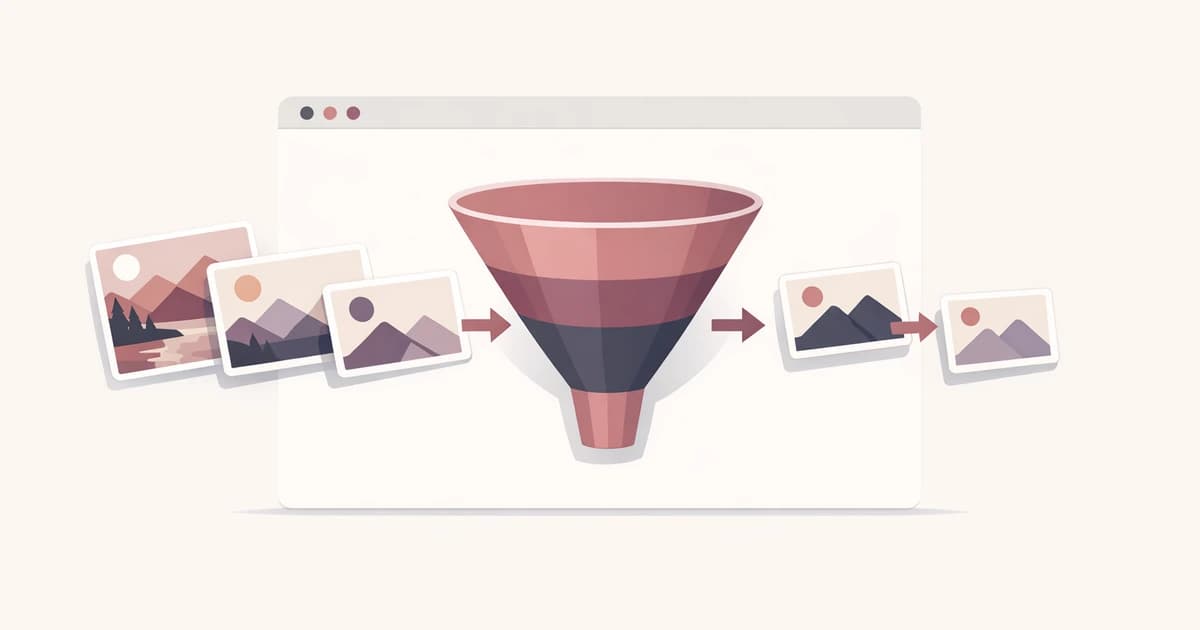
WebP kalite presetleri tek bir doğru cevap sunmaz. Doğru seçim, görselin türüne, nerede kullanılacağına ve dosya boyutunun görsel doğruluktan ne kadar önemli olduğuna bağlıdır.
Converty'nin WebP converter aracı üç pratik preset sunar: High, Balanced ve Smallest. Bunlar codec düzeyinde ince ayar yapmak yerine hızlı karar vermek isteyen ekipler için tasarlanmıştır.
High ne zaman mantıklı?
High, görsel ayrıntıyı mümkün olduğunca korumak istediğinizde iyi bir başlangıçtır. Ürün fotoğrafları, pazarlama görselleri, ekran görüntülerinde ince UI detayları ve kalite kaybının kolay fark edildiği asset'ler için kullanışlıdır.
High seçeneği dosyayı her zaman en küçük hale getirmeyi hedeflemez. Amacı, WebP'ye geçerken görsel güveni yüksek tutmaktır. Eğer çıktı hâlâ performans bütçesine uyuyorsa ve kalite farkı kritikse bu preset doğru seçim olabilir.
Balanced varsayılan karar için daha güvenlidir
Balanced çoğu web görseli için iyi bir orta yoldur. Görsel kaliteyi korumaya çalışırken dosya boyutunu anlamlı şekilde düşürmeyi hedefler. İçerik ekipleri, frontend ekipleri ve ürün pazarlamacıları için genellikle ilk denenecek seçenek budur.
Karışık bir batch işliyorsanız, örneğin birkaç ekran görüntüsü, birkaç fotoğraf ve birkaç destek görseli varsa Balanced ile başlayın. Sonuçları inceleyin, daha hassas olanları High ile, daha az kritik olanları Smallest ile tekrar deneyin.
Smallest ne zaman kullanılmalı?
Smallest, indirme ağırlığının ince detaydan daha önemli olduğu durumlar içindir. Küçük destek görselleri, önizleme asset'leri, uzun sayfalardaki ikincil görseller veya dosya boyutu baskısının yüksek olduğu batch'lerde işe yarar.
Ancak bu preset'i körlemesine kullanmayın. Daha agresif sıkıştırma bazı görsellerde bloklanma, bulanıklık veya renk geçişlerinde kayıp yaratabilir. Converty'nin dosya boyutu karşılaştırmasını görsel incelemeyle birlikte kullanın.
Görsel türüne göre hızlı seçim
| Görsel türü | Başlangıç preseti | Neden |
|---|---|---|
| Ürün fotoğrafı | Balanced veya High | Kalite ve boyut dengesini korur |
| UI ekran görüntüsü | High veya Balanced | İnce metin ve çizgiler bozulabilir |
| Küçük destek grafiği | Balanced veya Smallest | Dosya ağırlığı genellikle daha önemlidir |
| Zaten optimize edilmiş JPEG | Balanced | Büyük kazanç olmayabilir; sonucu kontrol edin |
| Transparan PNG | Balanced | WebP adayının gerçekten daha küçük olup olmadığını inceleyin |
Sonucu sadece format adına göre tutmayın
Bir dosyanın WebP olması otomatik olarak daha iyi olduğu anlamına gelmez. Bazı kaynak dosyalar zaten çok optimize edilmiştir veya o kadar küçüktür ki WebP çıktısı daha büyük olabilir. Converty bu durumda sonucu işaretler.
Bu davranış, WebP dosyası neden orijinalden daha büyük olabilir yazısında daha ayrıntılı anlatılır. Preset seçimi önemli bir değişkendir, ama kaynak dosyanın yapısı da sonucu belirler.
Kısa FAQ
Her zaman Balanced ile mi başlamalıyım?
Karışık batch'lerde evet, çoğu zaman en iyi ilk denemedir. Daha sonra kalite veya boyut gereksinimine göre High ya da Smallest deneyebilirsiniz.
Smallest her zaman en iyi performansı verir mi?
Dosya boyutu açısından genellikle daha agresiftir, ama görsel kalite kaybı yaratabilir. Performans kararını görsel inceleme ve boyut farkıyla birlikte verin.
High seçersem WebP kullanmanın anlamı kalır mı?
Evet. High hâlâ daha iyi teslim formatı sağlayabilir, ancak asıl hedef kaliteyi koruyarak makul boyut elde etmektir.
Batch içinde farklı presetler kullanmalı mıyım?
Evet. Her görsel aynı davranmaz. Önce batch'i çalıştırın, sonra problemli veya kritik dosyaları ayrı presetlerle tekrar deneyin.
Preset seçimi bir inceleme alışkanlığıdır
Doğru WebP kalite preseti, dosyanın ne olduğuna ve nerede kullanılacağına göre seçilir. Converty presetleri hızlı karar vermeniz için sade tutar; sonuçları boyut ve görsel kalite açısından incelemek ise hâlâ en önemli adımdır.
Başlamak için WebP converter aracını açın. Daha geniş batch akışı için PNG ve JPG'yi ekstra yazılım olmadan WebP'ye dönüştürme rehberine devam edin.


