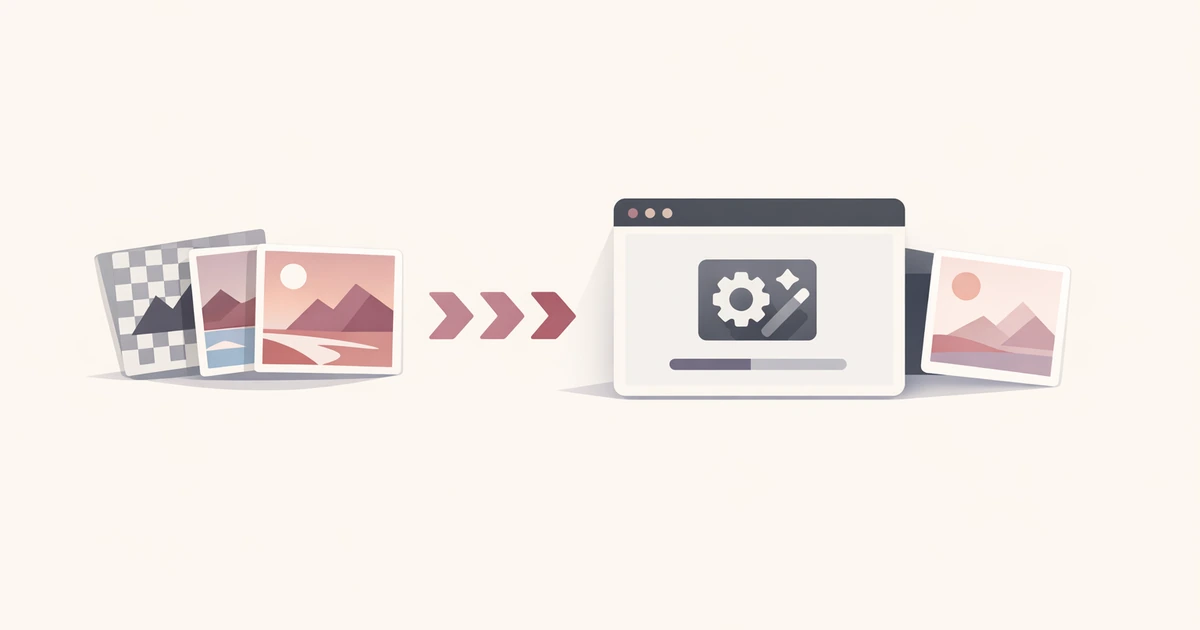
Конвертація PNG і JPG у WebP часто перетворюється на зайву організаційну роботу. Потрібно знайти інструмент, обрати параметри, не загубити файли, перевірити розмір і завантажити результати так, щоб їх можна було віддати в сайт або CMS. Для routine batch це не має ставати окремим проєктом.
Converty дає прямий WebP Converter для таких випадків. Ви завантажуєте до 10 JPEG, PNG або WebP файлів, обираєте preset якості, переглядаєте результат і завантажуєте окремі файли або весь batch як ZIP.
Чому PNG і JPG у WebP часто стають зайвою роботою
Проблема не в тому, що сама конвертація важка. Проблема в маленьких переходах навколо неї. Один файл у design tool, другий у downloads, третій на staging, четвертий треба відправити команді. Якщо кожен asset обробляється окремо, дрібна оптимізація починає розтягуватися.
Браузерний batch workflow корисний саме тому, що тримає ці кроки разом. Вхідні файли, preset, результат і download залишаються в одному короткому процесі.
Як конвертувати PNG і JPG у WebP без додаткового ПЗ
Процес простий:
- Відкрийте WebP Converter.
- Завантажте PNG, JPG, JPEG або WebP файли.
- Оберіть
High,BalancedабоSmallest. - Перегляньте outputs і file-size deltas.
- Завантажте потрібні файли окремо або весь batch як ZIP.
Цей workflow підходить для скріншотів, blog images, support graphics, launch assets і невеликих marketing batches, де головна мета — швидко підготувати web-ready output.
Обирайте preset без зайвого ускладнення
Не починайте з питання "яке число якості ідеальне?". Починайте з ролі asset. Для зображень із дрібними деталями або UI-текстом використовуйте High. Для змішаних batch'ів починайте з Balanced. Для декоративних або другорядних зображень, де вага важливіша за дрібні деталі, пробуйте Smallest.
Якщо потрібна глибша логіка вибору, дивіться як обрати правильний preset якості WebP.
Що робить Converty простішим за звичний patchwork process
Звичний процес часто складається з кількох незв'язаних кроків: один інструмент для конвертації, другий для перегляду розміру, ще один для ZIP або ручного перейменування. Converty намагається скоротити саме ці перемикання.
Він не замінює image lab для складної оптимізації hero image. Але для routine batch він дає прямий шлях: upload, conversion, review, download. Це достатньо для більшості small web tasks.
Поширені помилки, яких допомагає уникнути цей інструмент
Вважати, що кожен WebP export менший
Деякі outputs можуть бути більшими за source. Converty позначає такі випадки, щоб ви не тримали файл лише через новий формат.
Втрачати час на поодинокі downloads
ZIP export допомагає забрати batch одним архівом, коли файлів кілька.
Ставитися до всіх source images однаково
PNG, JPG, screenshots і transparent assets поводяться по-різному. Review після конвертації залишається важливим.
Додавати ще одну інсталяцію для маленької one-off задачі
Якщо batch короткий і не потребує глибокого тюнінгу, браузерний workflow часто чесніше відповідає масштабу роботи.
Короткі запитання
Які формати й розміри batch підтримує Converty?
WebP converter підтримує до 10 JPEG, PNG або WebP файлів за один batch.
Чи зберігаються завантажені зображення після конвертації?
Converty обробляє завантажені файли лише настільки довго, наскільки потрібно для запитаної конвертації, і не призначений для зберігання оригіналів.
Як обирати між High, Balanced і Smallest?
Оберіть preset за роллю asset: detail-first, mixed default або smallest practical output.
Що робити, якщо WebP файл більший за оригінал?
Перегляньте output, спробуйте інший preset або залиште оригінал, якщо новий файл не дає практичної переваги.
Чистіший спосіб routine image optimization
Routine WebP conversion має скорочувати release або publishing checklist, а не додавати ще одну робочу станцію. Відкрийте WebP Converter, оберіть preset, перегляньте batch і тримайте поруч чому WebP файл може бути більшим за оригінал, якщо частина файлів поводиться неочікувано.


