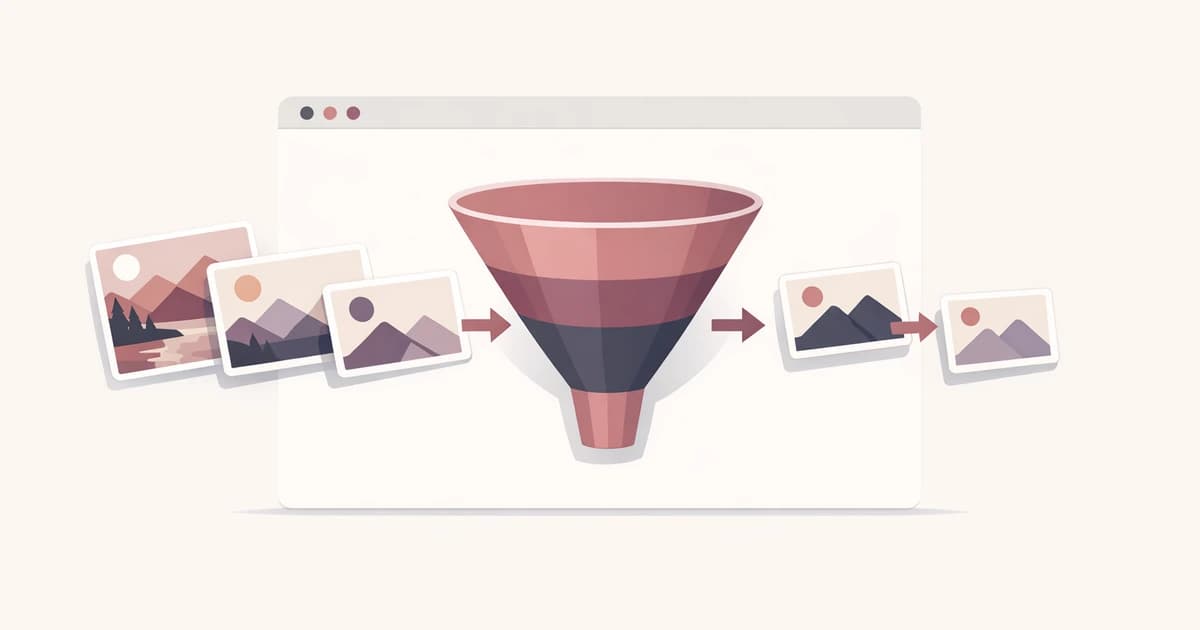
Най-трудната част при image conversion обикновено не е самото конвертиране. Трудната част е да решите колко агресивна да бъде компресията, преди да видите резултата. Preset помага само ако ясно съответства на tradeoff-а, който реално правите.
Затова WebP конверторът на Converty използва три presets вместо slider, пълен с псевдо-точност. Реалното решение е директно: държите най-много на fidelity, на default средата или на най-малкия възможен download? В кода тези presets са distinct quality targets: High използва 0.92, Balanced използва 0.82, а Smallest използва 0.70.
Важното е да знаете кога всеки preset пасва на asset set-а пред вас.
Започнете от типа asset, не от името на preset-а
Повечето image batches са смесени по цел, дори когато пристигат заедно. Screenshot за docs, hero photo за landing page и flat product illustration може да са в една папка, но не трябва да се оценяват еднакво.
Най-лесният начин да изберете preset е да класифицирате файловете според това какво читателят ще забележи първо. Ако аудиторията ще забележи фин детайл, crisp edges или text clarity преди размера на файла, наклонете се към fidelity. Ако изображението е основно contextual и основната работа е да намали weight за web, можете да компресирате по-силно.
Preset choice става много по-прост, когато спрете да питате кой option е "най-добър" и започнете да питате коя загуба е приемлива за този batch.
Използвайте High, когато видимият детайл е по-важен от агресивните спестявания
High е правилният избор, когато изображението трябва да остане sharp при inspection. Product screenshots, UI captures с малък текст, diagrams и polished marketing assets често печелят от най-леката компресия. Жертвате част от size savings в замяна на по-малко видими компромиси.
Това е особено важно за screenshots в docs или onboarding. Читателите може да zoom-ват, crop-ват или да се фокусират върху interface details. Fuzzy screenshot не е само по-слаб визуално. Той може да направи документацията по-трудна за използване.
Затова High често има смисъл за software teams, които публикуват product walkthroughs, release notes или help content. Изображението комуникира информация, не просто украсява страницата.
Balanced трябва да бъде default за смесено web съдържание
Balanced е preset-ът, от който повечето екипи трябва да започнат за ordinary website assets. Той дава по-чист tradeoff между яснота и компресия, без да налага по-силно opinionated решение твърде рано.
В реален workflow си представете launch page с шест product screenshots, две editorial photos и няколко secondary illustrations. Balanced е най-бързият начин да конвертирате целия set, да прегледате size deltas и да решите дали конкретен файл трябва да се rerun-не с High или да се натисне към Smallest.
Тук batch flow-ът на Converty помага. Не избирате preset в абстракция. Избирате го и веднага виждате кои резултати са по-малки, кои остават visually solid и кои заслужават second pass.
Използвайте Smallest, когато download budget е по-важен от фин детайл
Smallest е практичният избор, когато asset-ът е supportive, а не scrutinized. Ако изображението дава context, но няма да бъде разглеждано отблизо, по-силната компресия често е по-доброто решение. Това е често при supporting blog graphics, lower-priority marketing art или batches, подготвени основно за намаляване на transfer weight.
Това не означава, че Smallest е throwaway mode. Означава, че трябва да го използвате умишлено. Background illustrations, secondary visuals и utility graphics, които трябва главно да останат леки, често пасват по-добре на най-агресивния preset.
Грешката е да прилагате Smallest автоматично към text-heavy screenshots или dense interface captures. Compression artifacts в такива images правят content-а да изглежда по-евтин по-бързо, отколкото byte savings го оправдават.
Реалистичният batch workflow е по-полезен от теоретичен отговор
Представете си, че подготвяте documentation update и marketing post в един и същ ден. Имате product screenshots с interface text, няколко cropped photos и supporting visuals от design. Batch-ът е реален, messy и не е чисто сортиран по content type.
Най-бързият workflow е:
- Пуснете целия batch през WebP конвертора с
Balanced. - Прегледайте size deltas и visual output-а.
- Rerun-нете text-heavy или high-value screenshots с
High. - Rerun-нете purely supportive или decorative assets с
Smallest, ако първият pass още е по-тежък от нужното.
Този workflow отразява реалната работа. Никой не иска да tune-ва всяко image предварително, преди да види какво правят defaults.
Ако file-size резултатът е част от решението, комбинирайте тази статия със Защо WebP файл може да е по-голям от оригинала.
Правилният preset е този, който съкращава review-а
Preset language често става безполезен, защото се пише така, сякаш compression е само quality contest. В реалност полезният preset е този, който намалява rework. High пази детайл, когато детайлът е смисълът. Balanced дава най-добрия default за смесена website работа. Smallest печели мястото си, когато download weight е по-важен от visual nuance.
Затова и по-широкото ръководство Как да конвертирате PNG и JPG в WebP без допълнителен софтуер остава полезно. То покрива целия batch workflow. Тази статия е по-тясна нарочно: показва как да вземете едното решение, което най-силно влияе дали batch-ът ще изглежда правилно накрая.
Изберете веднъж, прегледайте бързо и продължете
Добър conversion tooling трябва да ви помогне да изберете preset веднъж, да прегледате резултатите бързо и да вземете второ решение само когато файловете го изискват. Това прави presets полезни. Те не трябва да симулират пълен control. Те трябва да премахват ненужно колебание.
Започнете с WebP конвертора, когато ви трябва директният инструмент, използвайте често задаваните въпроси за handling и batch детайли, прочетете Как да конвертирате PNG и JPG в WebP без допълнителен софтуер за пълния guide и дръжте Защо WebP файл може да е по-голям от оригинала наблизо, когато следващият въпрос е "защо не стана по-малък?"


