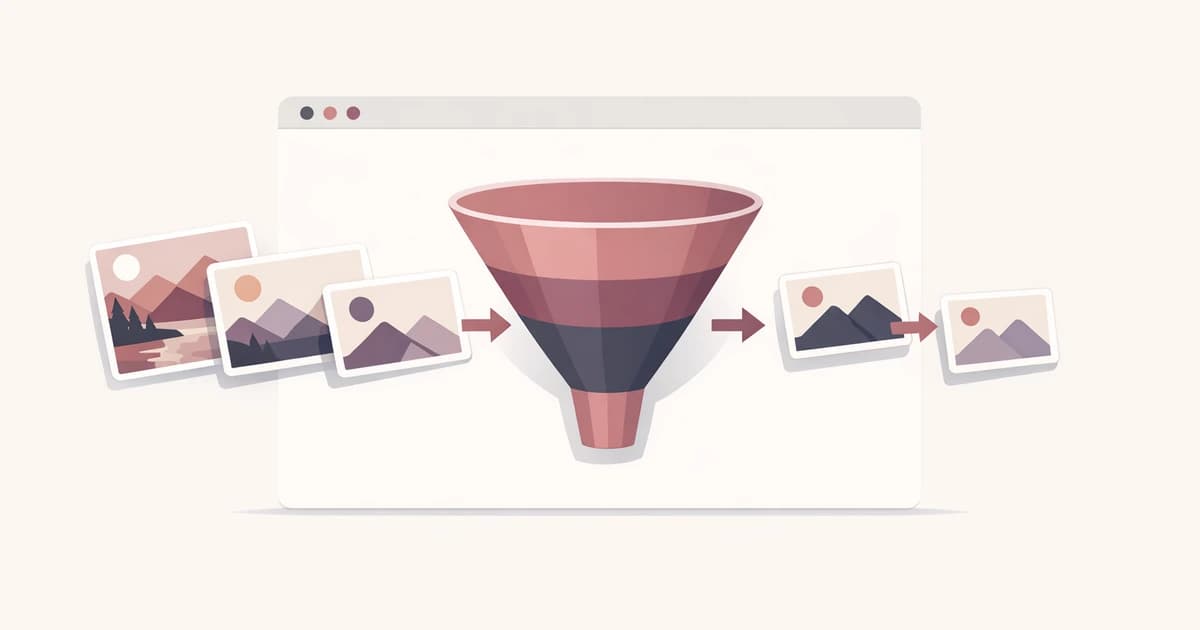
Der schwierigste Teil der Bildkonvertierung ist meist nicht die Konvertierung selbst. Es ist die Entscheidung, wie aggressiv die Komprimierung sein soll, bevor du das Ergebnis gesehen hast. Ein Preset hilft nur, wenn es sauber zum Tradeoff passt, den du wirklich eingehst. Sonst ist es nur ein weiteres vages Label zwischen Eingabe und Ausgabe.
Deshalb nutzt Convertys WebP-Konverter drei Presets statt eines Schiebereglers voller Pseudo-Präzision. Die eigentliche Entscheidung ist einfach: Geht es dir vor allem um Wiedergabetreue, um den Standard-Mittelweg oder um den kleinstmöglichen Download? Im Code entsprechen diese Presets konkreten Qualitätszielen: High nutzt 0.92, Balanced nutzt 0.82, und Smallest nutzt 0.70.
Wichtig ist zu wissen, wann welches Preset zum Asset-Set vor dir passt.
Beginne mit dem Asset-Typ, nicht mit dem Preset-Namen
Die meisten Bild-Batches sind in ihrer Aufgabe gemischt, selbst wenn sie zusammen ankommen. Ein Docs-Screenshot, ein Hero-Foto für eine Landingpage und eine flache Produktillustration können im selben Ordner liegen, sollten aber nicht gleich bewertet werden.
Der einfachste Weg zur Preset-Wahl ist daher, Dateien danach zu klassifizieren, was Leser zuerst bemerken. Wenn feine Details, scharfe Kanten oder Textklarheit wichtiger sind als Dateigröße, tendiere zu Wiedergabetreue. Wenn ein Bild hauptsächlich Kontext liefert und Gewicht für das Web reduziert werden soll, kannst du stärker komprimieren.
Die Preset-Wahl wird viel einfacher, sobald du nicht mehr fragst, welche Option "am besten" ist, sondern welcher Verlust für diesen Batch akzeptabel ist.
Nutze High, wenn sichtbare Details wichtiger sind als aggressive Einsparung
High ist die richtige Wahl, wenn ein Bild bei genauerem Hinsehen scharf bleiben soll. Produkt-Screenshots, UI-Captures mit kleinem Text, Diagramme und polierte Marketing-Assets profitieren oft von der leichtesten Komprimierung. Du tauschst einen Teil der Größenersparnis gegen weniger sichtbare Kompromisse.
Das ist besonders relevant für Screenshots in Docs oder Onboarding. Leser zoomen, schneiden Details gedanklich aus oder konzentrieren sich auf Interface-Elemente. Ein unscharfer Screenshot ist nicht nur ästhetisch schwächer, sondern kann Dokumentation schlechter nutzbar machen.
Deshalb ist High oft sinnvoll für Softwareteams, die Produkt-Walkthroughs, Release Notes oder Hilfebeiträge veröffentlichen. Das Bild kommuniziert Information, nicht nur Stimmung.
Balanced sollte der Standard für gemischten Web-Content sein
Balanced ist das Preset, mit dem die meisten Teams bei normalen Website-Assets beginnen sollten. Es bietet einen klaren Mittelweg zwischen Klarheit und Komprimierung, ohne zu früh eine stärker zugespitzte Entscheidung zu erzwingen.
Stell dir einen Launch vor, der sechs Produkt-Screenshots, zwei redaktionelle Fotos und einige sekundäre Illustrationen braucht. Balanced ist der schnellste Weg, das gesamte Set zu konvertieren, Größenunterschiede zu prüfen und danach nur einzelne Dateien mit High oder Smallest erneut laufen zu lassen. Du triffst zuerst eine gute Standardentscheidung und schaust dir nur die Ausreißer noch einmal an.
Genau dort hilft Convertys Batch-Flow. Du wählst kein Preset im Abstrakten. Du wählst es, siehst sofort, welche Ergebnisse kleiner wurden, welche visuell stabil bleiben und welche einen zweiten Durchlauf verdienen.
Nutze Smallest, wenn das Download-Budget wichtiger ist als feine Details
Smallest ist die praktische Wahl, wenn ein Asset eher unterstützt als genau betrachtet wird. Wenn das Bild Kontext liefern soll und nicht einer Nahprüfung standhalten muss, ist stärkere Komprimierung oft besser. Das gilt häufig für unterstützende Blog-Grafiken, weniger priorisierte Marketing-Illustrationen oder Batches, die vor allem Transfergewicht reduzieren sollen.
Das macht Smallest nicht zu einem Wegwerfmodus. Es bedeutet, dass du ihn bewusst einsetzen solltest. Für Hintergrundillustrationen, sekundäre Visuals oder leichte Utility-Grafiken passt das aggressivste Preset oft besser als ein Fidelity-first-Ansatz.
Der Fehler ist, Smallest automatisch auf textlastige Screenshots oder dichte UI-Captures anzuwenden. Artefakte auf solchen Bildern lassen Content schneller billig wirken, als die Byte-Ersparnis rechtfertigt.
Ein realistischer Batch-Workflow ist nützlicher als eine theoretische Antwort
Angenommen, du bereitest am selben Tag ein Docs-Update und einen Marketing-Post vor. Du hast Produkt-Screenshots mit UI-Text, einige zugeschnittene Fotos und unterstützende Design-Visuals. Der Batch ist echt, unordentlich und nicht sauber nach Inhaltstyp sortiert.
Der schnellste Workflow ist:
- Lasse den ganzen Batch im WebP-Konverter mit
Balancedlaufen. - Prüfe Größenunterschiede und visuelle Ausgabe.
- Lasse textlastige oder hochwertige Screenshots mit
Higherneut laufen. - Lasse rein unterstützende oder dekorative Assets mit
Smallesterneut laufen, wenn der erste Durchlauf noch zu schwer wirkt.
Dieser Workflow passt dazu, wie Teams wirklich arbeiten. Niemand möchte jedes Bild vorab individuell tunen, bevor klar ist, was die Defaults leisten.
Wenn das Größenresultat selbst Teil der Entscheidung ist, kombiniere diesen Artikel mit Warum eine WebP-Datei größer als das Original sein kann. Dort geht es darum, warum selbst eine korrekte Konvertierung manchmal die Erwartung "kleiner" nicht erfüllt.
Das richtige Preset verkürzt Review, statt beeindruckend zu klingen
Preset-Sprache wird schnell unhilfreich, wenn sie so klingt, als wäre Komprimierung nur ein Qualitätswettbewerb. In Wirklichkeit ist das nützliche Preset das, das Nacharbeit reduziert. High schützt Details, wenn Details der Punkt sind. Balanced ist der beste Standard für gemischte Website-Arbeit. Smallest verdient seinen Platz, wenn Downloadgewicht wichtiger ist als visuelle Nuance.
Deshalb bleibt auch der breitere Guide PNG und JPG ohne Zusatzsoftware in WebP konvertieren nützlich. Er erklärt den kompletten Batch-Workflow. Dieser Artikel ist enger: Er hilft dir bei der einen Entscheidung, die am stärksten beeinflusst, ob sich der Batch am Ende richtig anfühlt.
Einmal wählen, schnell prüfen, weiterarbeiten
Gutes Konvertierungs-Tooling sollte dir helfen, ein Preset einmal zu wählen, die Ergebnisse schnell zu prüfen und nur dann eine zweite Entscheidung zu treffen, wenn die Dateien sie verlangen. Genau dafür sind Presets nützlich. Sie simulieren keine totale Kontrolle, sondern nehmen unnötiges Zögern heraus.
Starte mit dem WebP-Konverter, wenn du direkt ins Tool willst, nutze die häufig gestellten Fragen für Handling- und Batch-Details, lies PNG und JPG ohne Zusatzsoftware in WebP konvertieren für den vollständigen Guide und halte Warum eine WebP-Datei größer als das Original sein kann bereit, wenn die nächste Frage nicht "welches Preset?", sondern "warum wurde das nicht kleiner?" lautet.


