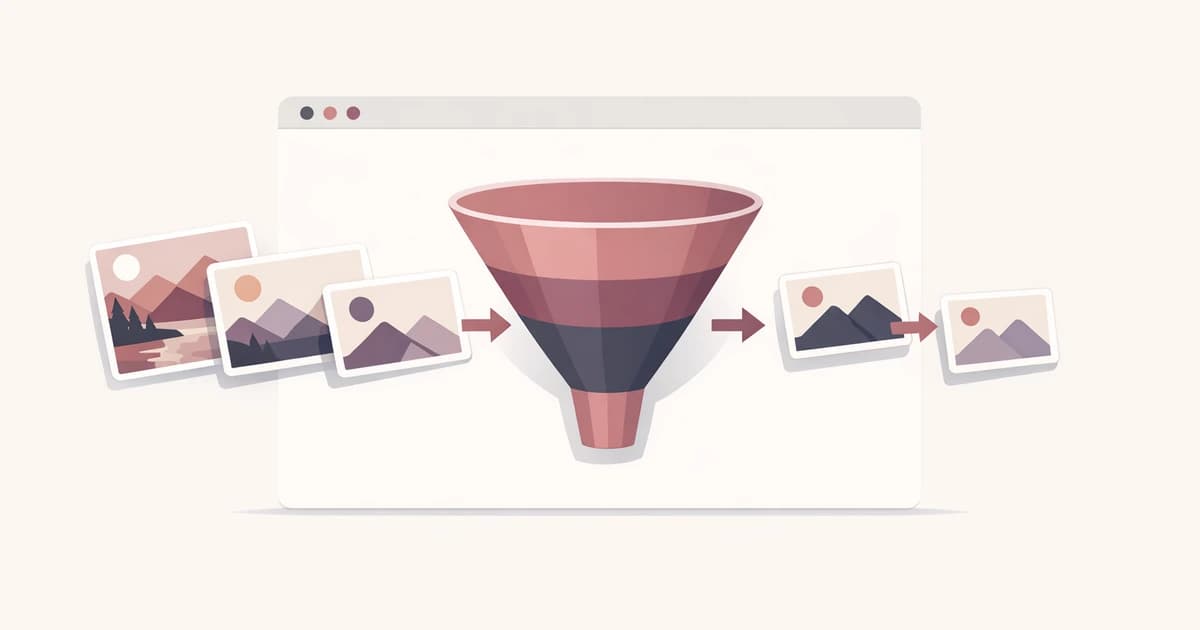
La parte più difficile della conversione immagini di solito non è convertire il file. È decidere quanto aggressiva debba essere la compressione prima di vedere il risultato. Un preset aiuta solo se si mappa chiaramente sul compromesso che stai davvero facendo. Altrimenti è solo un'altra etichetta vaga tra input e output.
Per questo il Convertitore WebP di Converty usa tre preset invece di uno slider pieno di pseudo-precisione. La decisione reale è semplice: ti interessa di più la fedeltà, il compromesso di default o il download più piccolo possibile? Nel codice, quei preset corrispondono a target di qualità distinti, non a linguaggio marketing sfumato: High usa 0.92, Balanced usa 0.82 e Smallest usa 0.70. È utile perché significa che i nomi corrispondono a un cambiamento reale nel comportamento dell'output.
La parte importante è sapere quando ogni preset si adatta al set di asset davanti a te.
Parti dal tipo di asset, non dal nome del preset
La maggior parte dei batch di immagini è mista per scopo anche quando arriva tutta insieme. Uno screenshot per la documentazione, una foto hero per una landing page e un'illustrazione prodotto piatta possono trovarsi nella stessa cartella, ma non dovrebbero essere valutati allo stesso modo.
Il modo più semplice per scegliere un preset è quindi classificare i file in base a ciò che il lettore noterà per primo. Se il pubblico noterà dettagli fini, bordi netti o chiarezza del testo prima della dimensione del file, orientati verso la fedeltà. Se l'immagine è soprattutto contestuale e il lavoro principale è ridurre peso per il web, puoi comprimere di più.
La scelta del preset diventa molto più semplice quando smetti di chiederti quale opzione sia "migliore" e inizi a chiederti quale perdita sia accettabile per questo batch.
Usa High quando il dettaglio visibile conta più dei risparmi aggressivi
High è la scelta giusta quando ci si aspetta che l'immagine resti nitida anche sotto ispezione. Screenshot prodotto, catture UI con testo piccolo, diagrammi e asset marketing rifiniti tendono tutti a beneficiare della compressione più leggera. Stai rinunciando a parte del risparmio di dimensione in cambio di meno compromessi visibili.
È particolarmente rilevante per screenshot usati in docs o onboarding. I lettori possono zoomare, ritagliare o concentrarsi su dettagli dell'interfaccia. Uno screenshot sfocato non è solo esteticamente più debole. Può rendere la documentazione più difficile da usare. In quei casi, la domanda corretta non è se High faccia risparmiare abbastanza byte da vincere un benchmark. La domanda corretta è se l'output protegga ancora i segnali visivi da cui il lettore dipende.
Ecco perché High spesso ha senso per team software che pubblicano walkthrough di prodotto, note di rilascio o contenuti di aiuto. L'immagine serve a comunicare informazione, non solo a decorare la pagina.
Balanced dovrebbe essere il default per contenuti web misti
Balanced è il preset da cui la maggior parte dei team dovrebbe partire per asset web ordinari. Offre un compromesso più pulito tra nitidezza e compressione senza costringerti a una scelta più marcata troppo presto. In termini pratici, è il miglior punto di partenza per batch misti di screenshot UI, immagini marketing e visual di supporto prodotto quando vuoi un buon risparmio senza passare la mattina ad analizzare ogni file.
È per questo che il copy attuale dello strumento lo consiglia per la maggior parte delle immagini. Non è il preset matematicamente perfetto per ogni caso. È quello che con più probabilità ti porta rapidamente a una risposta utile.
Per un workflow reale, immagina una pagina di lancio che richiede sei screenshot prodotto, due foto editoriali e alcune illustrazioni secondarie. Balanced è il modo più rapido per convertire tutto il set, rivedere le differenze di peso e decidere se qualche file specifico debba essere rilanciato a High o spinto più verso Smallest. Prima fai una buona scelta di default, poi torni solo sugli outlier.
Qui aiuta anche il flusso batch di Converty. Non scegli un preset in astratto. Lo scegli e vedi subito quali risultati sono usciti più piccoli, quali restano visivamente solidi e quali meritano un secondo passaggio.
Usa Smallest quando il budget di download conta più del dettaglio fine
Smallest è la scelta pratica quando l'asset è di supporto invece che da scrutinare. Se l'immagine esiste per dare contesto, non per reggere un'ispezione ravvicinata, una compressione più pesante è spesso la scelta migliore. È comune in grafiche di supporto per blog, artwork marketing a priorità più bassa o batch preparati soprattutto per tagliare peso di trasferimento.
Questo non significa che Smallest sia una modalità usa e getta. Significa che va usata intenzionalmente. Se i file sono illustrazioni di sfondo, visual secondari o grafiche utility che devono soprattutto restare leggere, il preset più aggressivo di solito corrisponde meglio all'obiettivo rispetto a uno orientato alla fedeltà.
L'errore è applicare Smallest automaticamente a screenshot ricchi di testo o a catture d'interfaccia dense. Gli artefatti di compressione su quelle immagini fanno sembrare il contenuto più economico più velocemente di quanto il risparmio in byte giustifichi. È esattamente il tipo di mismatch che un buon sistema di preset dovrebbe prevenire.
Un workflow batch realistico è più utile di una risposta teorica
Supponi di preparare nello stesso giorno un aggiornamento di documentazione e un post marketing. Hai screenshot prodotto con testo d'interfaccia, alcune foto ritagliate e qualche visual di supporto dal design. Il batch è reale, disordinato e non perfettamente separato per tipo di contenuto.
Il workflow più veloce è:
- Passa tutto il batch nel Convertitore WebP con
Balanced. - Rivedi le differenze di peso e l'output visivo.
- Rilancia gli screenshot ricchi di testo o ad alto valore con
High. - Rilancia asset puramente di supporto o decorativi con
Smallestse il primo passaggio sembra ancora più pesante del necessario.
Questo workflow conta perché rispecchia il modo in cui i team lavorano davvero. Nessuno vuole regolare ogni immagine singolarmente prima di vedere cosa fanno i default. Una buona strategia di preset dovrebbe togliere decisioni dal percorso comune, non crearne altre.
Se il risultato di dimensione del file fa parte della decisione, abbina questo articolo a Perché un file WebP può essere più grande dell'originale. Spiega perché anche una conversione corretta può a volte fallire l'aspettativa del "file più piccolo" e cosa fare dopo.
Il preset giusto è quello che accorcia la review, non quello che suona più impressionante
Il linguaggio dei preset spesso diventa poco utile perché è scritto come se la compressione fosse solo una gara di qualità. In realtà, il preset utile è quello che riduce il lavoro da rifare. High protegge il dettaglio quando il dettaglio è il punto. Balanced dà il miglior default per lavoro web misto. Smallest merita il suo posto quando il peso del download conta più della sfumatura visiva.
Ecco perché la guida più ampia, Come convertire PNG e JPG in WebP senza software aggiuntivo, resta utile. Copre l'intero workflow batch. Questo articolo è volutamente più stretto. Ti dice come prendere la singola decisione che più influenza se il batch sembrerà giusto quando sarà finito.
Scegli una volta, rivedi rapidamente, poi vai avanti
Un buon tooling di conversione dovrebbe aiutarti a scegliere un preset una volta, rivedere rapidamente i risultati e prendere una seconda decisione solo quando i file lo richiedono. È questo che rende utili i preset. Non devono simulare controllo totale. Devono eliminare esitazioni inutili.
Parti dal Convertitore WebP quando ti serve lo strumento diretto, usa le FAQ per gestione e dettagli batch, leggi Come convertire PNG e JPG in WebP senza software aggiuntivo per la guida completa e tieni vicino Perché un file WebP può essere più grande dell'originale quando la prossima domanda non è "quale preset?", ma "perché non è diventato più piccolo?"


