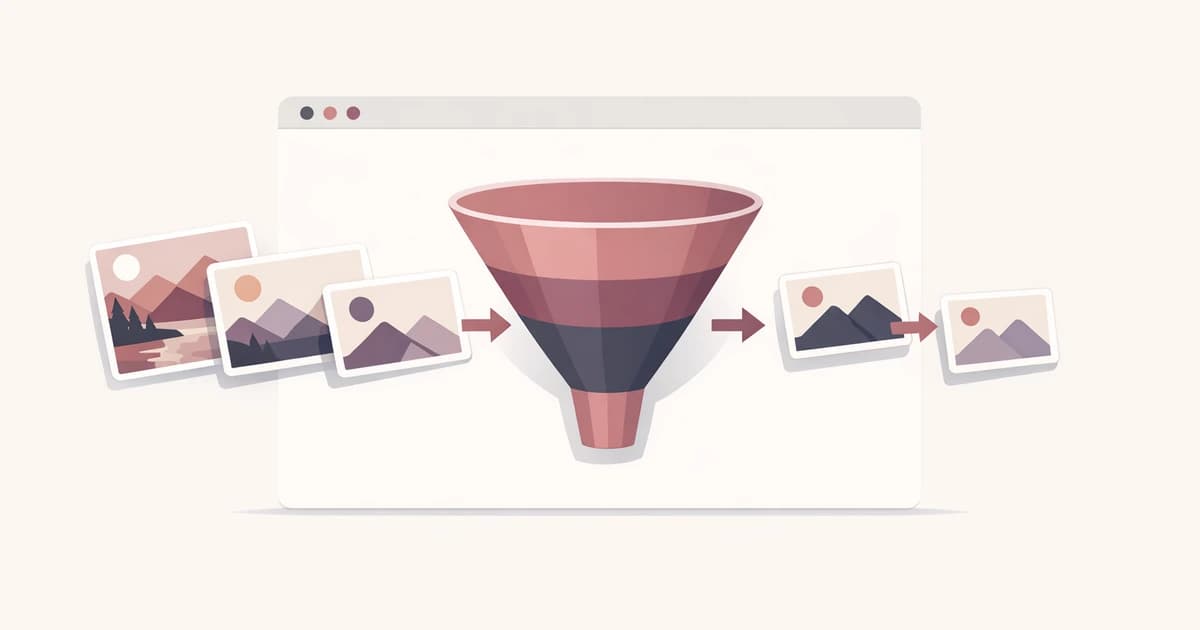
WebP quality presets не треба да бидат guessing game. Обично знаете што е поважно: дали screenshot-от мора да остане остар, дали marketing graphic може да се компресира посилно или дали batch-от само треба да стане полесен за publish.
WebP конверторот во Converty користи три presets: High, Balanced и Smallest. Тие не се магични правила. Тие се практични starting points што ви помагаат да одлучите колку fidelity сте подготвени да размените за помала датотека.
Кога да користите High
Користете High кога сликата носи информации што читателот мора јасно да ги види. Тоа најчесто значи UI screenshots, docs images со мали labels, product captures и assets каде што текстот или деталите се главната вредност.
Компресијата е полесна, па output-от може да биде поголем од другите presets. Но тоа е свесен компромис: ако деталите се важни, зачувувањето clarity е поважно од максимално намалување.
Кога Balanced е најдобриот default
Balanced е најдобра почетна точка за повеќето everyday web assets. Дава разумен tradeoff меѓу size и visual quality и добро функционира кога batch-от е мешан: неколку screenshots, неколку graphics и некоја content image.
Ако не сте сигурни, почнете со Balanced, прегледајте ги file-size deltas и rerun-нете само сликите што очигледно бараат повеќе fidelity или посилна компресија.
Кога Smallest има смисла
Smallest е за случаи каде file weight е поважен од фин детал. Корисен е за decorative visuals, supporting graphics и assets каде што читателот не треба да чита мали UI labels или прецизни линии.
Не го користете како автоматски default за секој screenshot. Ако image-от објаснува product behavior, премногу агресивна компресија може да го направи помал, но помалку корисен.
Прегледајте го output-от, не само бројката
Помала датотека не е секогаш подобра. Ако компресијата ја оштети информацијата во сликата, добивте помал asset што послабо ја врши својата работа. Затоа preset choice треба да заврши со review, не само со download.
Converty ги покажува size deltas за да знаете што сте добиле, а потоа вие одлучувате дали output-от е доволно добар. Ако WebP output заврши поголем од original, прочитајте Зошто WebP датотека може да биде поголема од оригиналот.
Preset-ите се почетни точки
Најдобриот workflow е краток:
- Отворете го WebP конверторот.
- Започнете со preset што одговара на најважните assets во batch-от.
- Прегледајте ги outputs и size deltas.
- Rerun-нете само outliers со друг preset.
- Преземете ги резултатите што го задржуваат вистинскиот баланс.
Ако работите со batch од PNG и JPG files, Како да конвертирате PNG и JPG во WebP без дополнителен софтвер го покрива целосниот flow. Ако batch-от е release-day cleanup, видете и како frontend тимовите ги намалуваат release-day assets без да го напуштат browser-от.


