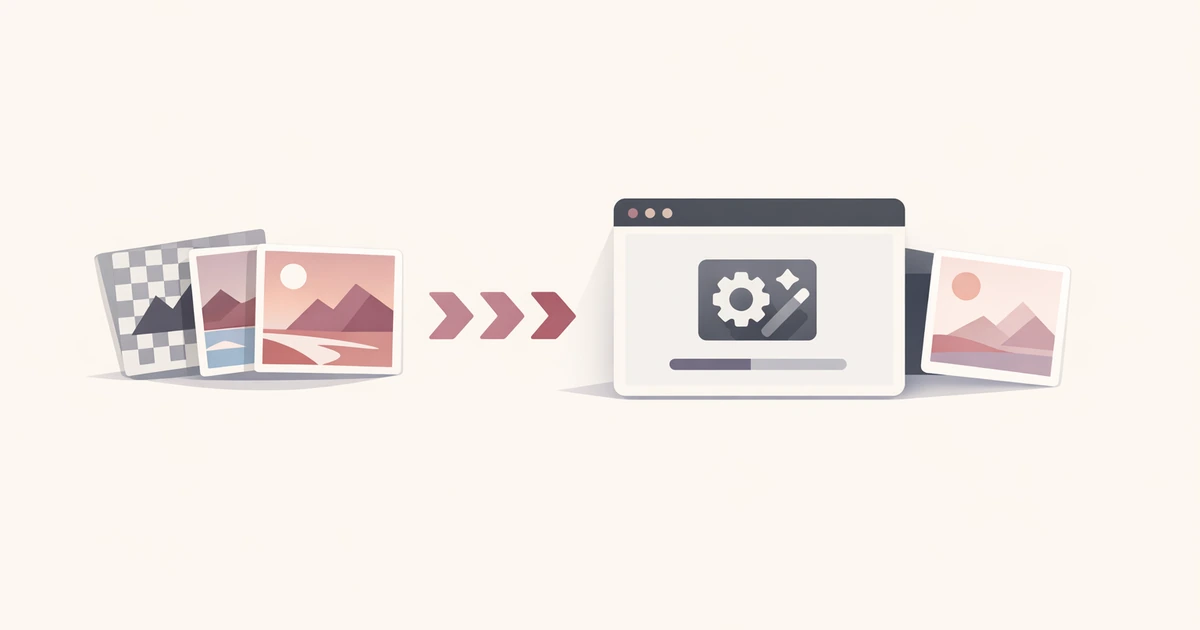
Повеќето PNG-to-WebP или JPG-to-WebP задачи почнуваат како одржување: batch од screenshots за документација, product assets или marketing images што треба да се намалат пред објавување. Доцнењето обично доаѓа од чисто ракување со batch-от, не од разбирање на форматот.
WebP конверторот во Converty го држи тоа одржување во еден pass. Прикачете до 10 мешани JPEG, PNG или WebP датотеки, изберете High, Balanced или Smallest, споредете ги file-size deltas и преземете го секој резултат посебно или како еден ZIP export.
Ако сакате поширока тура низ utility сетот, почнете со Го претставуваме Converty. Ако сакате заеднички одговори за privacy, batch limits и поддржани формати пред да прикачите нешто, најчесто поставуваните прашања го покриваат тоа директно.
Зошто PNG и JPG во WebP често станува дополнителна работа
На хартија, конверзијата на слики звучи тривијално. Во практика, тимовите обично ги среќаваат истите friction points:
- product и content teams работат со мешани
PNGиJPEGinputs - на еден сет слики му треба висока fidelity, а друг треба да се компресира поагресивно
- најбрзата алатка не секогаш ви кажува кога output-от е поголем од source-от
- batch conversion е честа, но преземањето резултати еден по еден троши време
Таа комбинација ги прави малите image tasks disruptive. Обично само сакате да ја намалите тежината на датотеката, да го проверите резултатот и да продолжите.
Converty ја држи задачата фокусирана. Прифаќа мали batches, дава три quality presets, јасно ги прикажува file-size deltas и ви дозволува да го export-нете целиот batch како ZIP. Тоа е важно затоа што image optimization ретко е една изолирана датотека. Обично е дел од content upload, landing page update, documentation refresh или product asset cleanup pass.
Како да конвертирате PNG и JPG во WebP без дополнителен софтвер
Најлесниот начин е да користите една алатка што го покрива целиот workflow на место. Во Converty чекорите се кратки:
- Отворете го WebP конверторот.
- Додајте до 10
JPEG,PNGилиWebPдатотеки. - Изберете quality preset:
High,BalancedилиSmallest. - Стартувајте ја конверзијата и прегледајте ја промената на големината за секој резултат.
- Преземете една датотека по една или export-нете го целиот batch како ZIP.
Оваа структура прави алатката да се чувствува комплетно. Не ве праќа на втор екран за packaging и не ве тера да погодувате што се случило по компресијата. Ако конвертираната датотека заврши поголема од оригиналот, Converty ја означува за да одлучите дали да ја задржите.
Ова е особено корисно кога batch-от меша типови на слики. JPEG и PNG не секогаш реагираат исто на компресија. Некои sources се намалуваат чисто, додека други веќе се доволно оптимизирани и нов WebP export дава мала корист. Алатката ви ги дава резултатот и контекстот за да процените.
Избор на вистинскиот preset без премногу размислување
Една причина зошто луѓето го одложуваат image cleanup е тоа што quality settings изгледаат потехнички отколку што се. Converty ја сведува одлуката на три јасни presets.
| Preset | Најдобро за | Компромис |
|---|---|---|
| High | Слики каде што зачувувањето детали е најважно | Полесна компресија и поголем output |
| Balanced | Повеќето секојдневни web assets | Средина меѓу јасност и големина |
| Smallest | Сетови каде што тежината е поважна од фин детал | Посилна компресија и можна видлива загуба на детали |
Не мора да ги третирате како трајни policy decisions. Тие се практични почетни точки: користете High кога деталите се важни, Balanced за безбеден default и Smallest кога file weight има приоритет.
Што го прави Converty поедноставен од вообичаениот patchwork процес
Главната корист не е само конверзијата. Вредноста е тоа што workflow-от останува краток и предвидлив:
- mixed-format uploads за
JPEG,PNGиWebP - едноставни quality presets наместо долга листа параметри
- видливи size deltas за секој output
- ZIP export кога batch-от треба да се преземе одеднаш
- јасен сигнал кога WebP не е помал од оригиналот
Ако ви треба подлабоко reasoning за quality presets, прочитајте Како да го изберете вистинскиот WebP preset за квалитет. Ако гледате output што е поголем од source-от, Зошто WebP датотека може да биде поголема од оригиналот ги објаснува најчестите причини.
Завршете ја конверзијата без да ја претворите во посебен проект
За повеќето teams, PNG и JPG во WebP не треба да биде посебен image production workflow. Треба да биде брз cleanup pass што го носи batch-от до web-ready output.
Отворете го WebP конверторот, изберете preset што одговара на вашите assets, прегледајте ги резултатите и преземете го batch-от. Ако ви треба поширок контекст за Converty, вратете се на Го претставуваме Converty или проверете ги најчесто поставуваните прашања.


