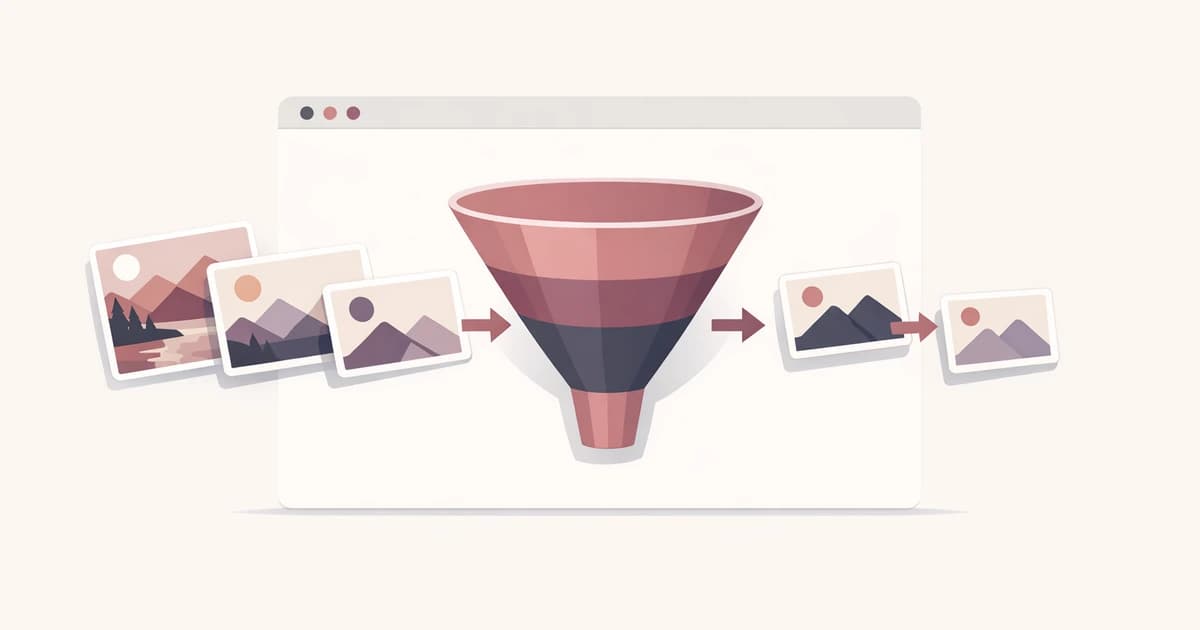
Den vanskeligste delen av bildekonvertering er vanligvis ikke å konvertere filen. Det er å bestemme hvor aggressiv komprimeringen skal være før du ser resultatet. Et kvalitetsvalg er bare nyttig hvis det matcher avveiningen du faktisk gjør. Ellers er det bare enda en vag etikett mellom inndata og utdata.
Derfor bruker Convertys WebP-konverterer tre valg i stedet for en slider full av falsk presisjon. Den reelle avgjørelsen er enkel: bryr du deg mest om trofasthet, et godt standardnivå eller minst mulig nedlasting? I koden peker valgene på tydelige kvalitetsmål: High bruker 0.92, Balanced bruker 0.82, og Smallest bruker 0.70.
Det viktige er å vite når hvert valg passer asset-settet foran deg.
Start med asset-typen, ikke med navnet på valget
De fleste bildebatcher er blandet i formål selv når de kommer i samme mappe. Et dokumentasjonsskjermbilde, et hero-bilde for en landingsside og en flat produktillustrasjon bør ikke vurderes likt.
Den enkleste måten å velge er å klassifisere filene etter hva leseren legger merke til først. Hvis målgruppen vil se små detaljer, skarpe kanter eller tekstklarhet før filstørrelse, bør du helle mot trofasthet. Hvis bildet primært gir kontekst og hovedjobben er å redusere webvekten, kan du komprimere hardere.
Valget blir enklere når du slutter å spørre hvilket alternativ som er "best" og begynner å spørre hvilket tap som er akseptabelt for denne batchen.
Bruk High når synlige detaljer betyr mer enn aggressive besparelser
High passer når bildet forventes å være skarpt ved nærmere inspeksjon. Produktskjermbilder, UI-captures med liten tekst, diagrammer og polerte markedsføringsassets har ofte nytte av den letteste komprimeringen. Du gir fra deg noe filstørrelsesgevinst for færre synlige kompromisser.
Dette er spesielt relevant for skjermbilder i dokumentasjon eller onboarding. Lesere kan zoome, beskjære eller fokusere på grensesnittdetaljer. Et uklart skjermbilde er ikke bare svakere visuelt. Det kan gjøre dokumentasjonen vanskeligere å bruke.
Derfor er High ofte riktig for produktgjennomganger, release notes og hjelpeinnhold der bildet formidler informasjon, ikke bare pynter siden.
Balanced bør være standarden for blandet webinnhold
Balanced er valget de fleste team bør starte med for vanlige nettstedassets. Det gir et ryddig kompromiss mellom klarhet og komprimering uten å tvinge en sterkere avgjørelse for tidlig. I praksis er det et godt startpunkt for blandede batcher av UI-skjermbilder, markedsføringsbilder og produktstøttegrafikk.
For en ekte arbeidsflyt: se for deg en lanseringsside med seks produktskjermbilder, to redaksjonelle bilder og noen sekundære illustrasjoner. Balanced er den raskeste måten å konvertere hele settet, se størrelsesforskjellene og avgjøre om enkelte filer bør kjøres på nytt med High eller presses videre mot Smallest.
Det er også der Convertys batchflyt hjelper. Du velger ikke et preset i abstrakt. Du velger det, ser hva som ble mindre, hva som fortsatt ser solid ut, og hva som fortjener en ny runde.
Bruk Smallest når nedlastingsbudsjettet betyr mer enn fine detaljer
Smallest er praktisk når asseten støtter innholdet i stedet for å bli gransket. Hvis bildet skal gi kontekst, ikke tåle nærlesing, er tyngre komprimering ofte riktig. Dette er vanlig for støttegrafikk i blogginnlegg, lavere prioriterte markedsføringsbilder eller batcher laget primært for å kutte overføringsvekt.
Det betyr ikke at Smallest er en slurvemodus. Det betyr at du bør bruke den bevisst. For bakgrunnsillustrasjoner, sekundære visuals eller lette verktøygrafikker matcher det mest aggressive valget ofte målet bedre enn en trofasthetsfokusert variant.
Feilen er å bruke Smallest automatisk på teksttunge skjermbilder eller tette UI-captures. Komprimeringsartefakter i slike bilder får innholdet til å føles billigere raskere enn bytebesparelsen forsvarer.
En realistisk batcharbeidsflyt er mer nyttig enn et teoretisk svar
Si at du forbereder en dokumentasjonsoppdatering og et markedsføringsinnlegg samme dag. Du har produktskjermbilder med grensesnitttekst, noen beskårne bilder og støttegrafikk fra design. Batchen er ekte, rotete og ikke sortert pent etter innholdstype.
Den raskeste arbeidsflyten er:
- Kjør hele batchen gjennom WebP-konvertereren med
Balanced. - Se på størrelsesendringene og den visuelle kvaliteten.
- Kjør teksttunge eller viktige skjermbilder på nytt med
High. - Kjør rene støtte- eller dekorasjonsassets på nytt med
Smallesthvis første pass fortsatt føles for tungt.
Hvis filstørrelsen i seg selv blir en del av avgjørelsen, kombiner artikkelen med Hvorfor en WebP-fil kan være større enn originalen. Den forklarer hvorfor en riktig konvertering noen ganger ikke oppfyller forventningen om mindre fil.
Riktig valg er det som forkorter gjennomgangen
Preset-språk blir ofte lite nyttig fordi det skrives som om komprimering bare er en kvalitetskonkurranse. I virkeligheten er det nyttige valget det som reduserer omarbeid. High beskytter detaljer når detaljer er poenget. Balanced gir den beste standarden for blandet webarbeid. Smallest er riktig når nedlastingsvekt betyr mer enn visuell finesse.
Derfor er den bredere guiden Slik konverterer du PNG og JPG til WebP uten ekstra programvare fortsatt nyttig. Den dekker hele batcharbeidsflyten. Denne artikkelen er smalere med vilje: den hjelper deg å ta den ene avgjørelsen som mest påvirker om batchen føles riktig etterpå.
Velg én gang, gjennomgå raskt og gå videre
God konverteringsverktøy skal hjelpe deg å velge én gang, gjennomgå resultatene raskt og bare ta en ny avgjørelse når filene krever det. Det er det presets er til for. De skal ikke simulere total kontroll. De skal fjerne unødvendig nøling.
Start med WebP-konvertereren når du trenger verktøyet direkte, bruk Vanlige spørsmål for håndterings- og batchdetaljer, les Slik konverterer du PNG og JPG til WebP uten ekstra programvare for hele guiden, og ha Hvorfor en WebP-fil kan være større enn originalen i nærheten når spørsmålet ikke er "hvilket valg?", men "hvorfor ble ikke dette mindre?"


