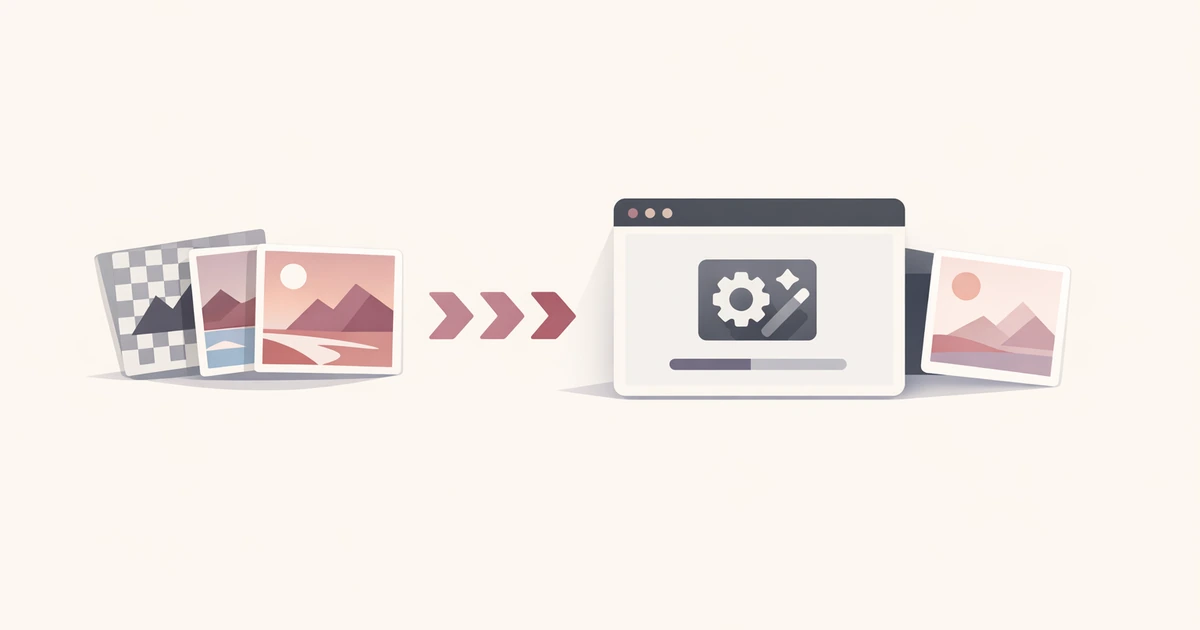
Het meeste PNG-naar-WebP- of JPG-naar-WebP-werk begint als opruimwerk: een batch docs-screenshots, productassets of marketingafbeeldingen die kleiner moet worden voor publicatie. De vertraging komt meestal niet door begrip van het formaat, maar door de batch netjes afhandelen.
De WebP Converter in Converty houdt dat opruimwerk in één pass. Upload tot 10 gemengde JPEG-, PNG- of WebP-bestanden, kies High, Balanced of Smallest, vergelijk de bestandsgrootteverschillen en download elk resultaat afzonderlijk of als één ZIP-export.
Als je de bredere tour door de utility-set wilt, begin dan met Introductie van Converty. Als je eerst de gedeelde antwoorden over privacy, batchlimieten en ondersteunde formaten wilt lezen, behandelen de veelgestelde vragen dat direct.
Waarom PNG- en JPG-naar-WebP-conversie vaak extra drukwerk wordt
Op papier klinkt afbeeldingen converteren triviaal. In de praktijk lopen teams meestal tegen dezelfde frictiepunten aan:
- product- en contentteams werken met gemengde
PNG- enJPEG-invoer - de ene afbeeldingsset heeft hoge fidelity nodig, terwijl een andere agressiever gecomprimeerd mag worden
- de snelste tool vertelt niet altijd wanneer de uitvoer groter is dan de bron
- batchconversie komt vaak voor, maar resultaten één voor één downloaden kost tijd
Die combinatie maakt kleine afbeeldingstaken storend. Je wilt meestal alleen bestandsgrootte verlagen, het resultaat controleren en verder.
Converty houdt de taak gefocust. Het accepteert kleine batches, geeft drie kwaliteitspresets, toont grootteverschillen duidelijk en laat je de hele batch als ZIP exporteren. Dat telt omdat afbeeldingsoptimalisatie zelden één geïsoleerd bestand is. Het is meestal onderdeel van een contentupload, landingspagina-update, documentatieverversing of productasset-opruiming.
PNG en JPG naar WebP converteren zonder extra software
De makkelijkste manier om PNG en JPG naar WebP te converteren zonder extra software is één tool gebruiken die de hele workflow op zijn plek afhandelt. In Converty zijn de stappen rechttoe rechtaan:
- Open de WebP Converter.
- Voeg tot 10
JPEG-,PNG- ofWebP-bestanden toe. - Kies een kwaliteitspreset:
High,BalancedofSmallest. - Voer de conversie uit en bekijk de grootteverandering per resultaat.
- Download één bestand tegelijk of exporteer de volledige batch als ZIP.
Die structuur maakt de tool compleet. Je wordt niet naar een tweede scherm gestuurd voor packaging, en je hoeft niet te raden wat er na compressie is gebeurd. Als een geconverteerd bestand groter wordt dan het origineel, markeert Converty dat zodat je kunt beslissen of je het wilt houden.
Dit helpt vooral wanneer een batch verschillende afbeeldingstypen bevat. Een JPEG en een PNG reageren niet altijd hetzelfde op compressie. Sommige bronnen worden netjes kleiner, terwijl andere al zo goed geoptimaliseerd zijn dat een nieuwe WebP-export weinig voordeel biedt. De tool geeft je het resultaat en de context die je nodig hebt om te oordelen.
De juiste preset kiezen zonder het groter te maken dan nodig
Een reden waarom mensen afbeeldingsopruiming uitstellen, is dat kwaliteitsinstellingen technischer lijken dan ze zijn. Converty brengt die beslissing terug tot drie duidelijke presets.
| Preset | Beste voor | Afweging |
|---|---|---|
| High | Afbeeldingen waarbij detailbehoud het belangrijkst is | Lichtste compressie en grotere uitvoer dan agressievere presets |
| Balanced | De meeste dagelijkse webcontent | Middenweg tussen helderheid en bestandsgrootte |
| Smallest | Assetsets waarbij downloadgewicht belangrijker is dan fijne details | Sterkere compressie en meer zichtbaar detailverlies bij sommige bestanden |
Je hoeft deze niet als permanente beleidskeuzes te behandelen. Het zijn praktische startpunten:
- gebruik
Highwanneer je detail wilt behouden en minder om grootte geeft - gebruik
Balancedwanneer je een veiligere default voor het meeste webwerk wilt - gebruik
Smallestwanneer bestandsgrootte belangrijker is dan elk detail behouden
Dat is genoeg voor de meeste echte workflows. Je kunt snel werken, de uitvoer vergelijken en behouden wat logisch is.
Wat Converty eenvoudiger maakt dan het gebruikelijke lappendekenproces
Het belangrijkste voordeel is niet alleen de conversie. De waarde is dat de workflow kort en voorspelbaar blijft.
Converty combineert onderdelen die normaal over meerdere stappen verspreid zijn:
- uploads met gemengde formaten voor
JPEG,PNGenWebP - een praktische batchlimiet voor kleine productietaken
- presetgebaseerde compressie in plaats van low-level tuning
- duidelijke groottefeedback op elk resultaat
- losse downloads plus een gebundelde ZIP-export
Die combinatie maakt het nuttig voor veelvoorkomende scenario's zoals:
- een kleine set blog- of CMS-afbeeldingen comprimeren voor publicatie
- marketingassets voorbereiden voor een landingspagina-refresh
- controleren of een oudere afbeeldingsbibliotheek opnieuw geëxporteerd moet worden
- testen of een gekozen preset de afweging waard is
Als je workflow ook browser- en appicon-assets bevat, combineer dit dan met de faviconpakketgids. De twee gidsen behandelen verschillende delen van hetzelfde assetvoorbereidingsproces.
Veelgemaakte fouten die deze tool helpt voorkomen
Veel afbeeldingssoftware faalt in de laatste 10 procent van de taak. De conversie werkt misschien, maar de bruikbaarheid eromheen is zwak. Converty voorkomt meerdere veelvoorkomende problemen:
Aannemen dat elke WebP-export kleiner is
Die aanname veroorzaakt vermijdbare fouten. Sommige bestanden zijn al geoptimaliseerd, of de gekozen preset is niet agressief genoeg om de grootte betekenisvol te verlagen. Converty markeert grotere uitvoer zodat je die kunt reviewen in plaats van de bron stilzwijgend te vervangen door een zwaarder bestand.
Tijd verliezen aan downloads één voor één
Een batchworkflow is alleen efficiënt als de exportstap erbij past. Wanneer je meerdere bestanden converteert, is ZIP-downloadondersteuning belangrijk. Converty houdt die overdracht simpel met één archiefoptie.
Alle bronafbeeldingen behandelen alsof ze hetzelfde reageren
JPEG- en PNG-bronnen comprimeren niet op identieke manieren. Eén interface voor beide is nuttig, maar de uitvoer reviewen blijft belangrijk. Het presetsysteem helpt je snel werken zonder te doen alsof elk bestand dezelfde keuze nodig heeft.
Alweer een installatie toevoegen voor een kleine eenmalige taak
Niet elk team wil een terminalworkflow of desktopapp voor routineconversies. Converty houdt de taak in de browser en vermijdt de setupfrictie waardoor kleine taken vaak groter voelen dan ze zijn.
Korte FAQ
Welke formaten en batchgroottes ondersteunt Converty?
De WebP-converter accepteert tot 10 JPEG-, PNG- of WebP-bestanden in één batch.
Worden geüploade afbeeldingen bewaard na conversie?
Converty verwerkt geüploade afbeeldingen alleen zolang dat nodig is om de gevraagde conversie af te ronden. Bekijk de veelgestelde vragen voor meer details over de volledige site.
Hoe kies ik tussen High, Balanced en Smallest?
Gebruik High wanneer detailbehoud het belangrijkst is, Balanced voor de standaard middenweg en Smallest wanneer downloadgrootte belangrijker is dan fijne details.
Wat als het WebP-bestand groter wordt dan het origineel?
Dat kan gebeuren wanneer de bron al sterk geoptimaliseerd is of weinig voordeel haalt uit de gekozen preset. Converty toont dat resultaat zodat je kunt beslissen of je het wilt houden.
Een schonere manier om routine-afbeeldingsoptimalisatie af te handelen
Als je regelmatig PNG en JPG naar WebP moet converteren zonder extra software, is de echte winst dat je de frictie rond de taak vermindert. Converty maakt dat makkelijker door uploaden, presetkeuze, resultaatreview en downloadpackaging te combineren in één korte workflow.
Begin met de WebP Converter wanneer je de directe tool nodig hebt, lees Introductie van Converty voor de bredere utility-workflow, en houd de favicongeneratorgids in de buurt als je volgende stap site-iconen uit dezelfde assetset verpakken is.


