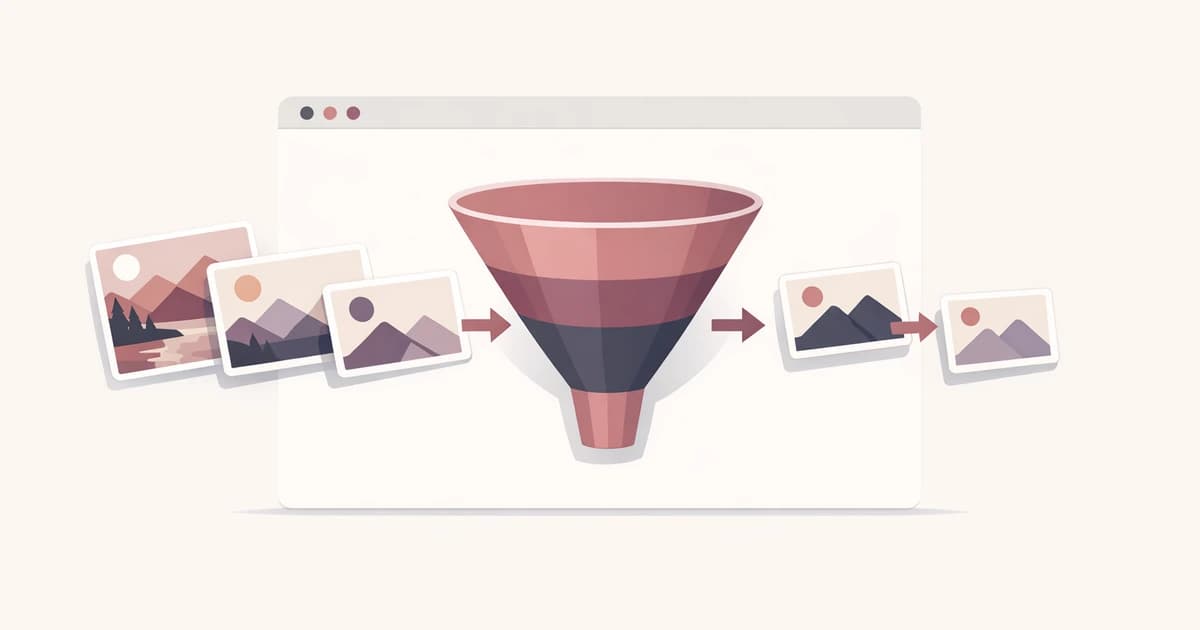
Het lastigste deel van afbeeldingsconversie is meestal niet het bestand converteren. Het is beslissen hoe agressief de compressie moet zijn voordat je het resultaat ziet. Een preset helpt alleen als hij duidelijk aansluit op de afweging die je echt maakt. Anders is het alleen maar een vaag label tussen invoer en uitvoer.
Daarom gebruikt Converty's WebP Converter drie presets in plaats van een slider vol schijnprecisie. De echte beslissing is simpel: geef je het meest om detailbehoud, de standaard middenweg of de kleinst mogelijke download? In de code mappen die presets naar duidelijke kwaliteitsdoelen in plaats van vage marketingtaal: High gebruikt 0.92, Balanced gebruikt 0.82 en Smallest gebruikt 0.70. Dat is nuttig omdat de namen dus overeenkomen met een echte verandering in uitvoergedrag.
Het belangrijke deel is weten wanneer elke preset past bij de assetset voor je.
Begin bij het assettype, niet bij de presetnaam
De meeste afbeeldingsbatches hebben gemengde doelen, ook wanneer ze samen binnenkomen. Een screenshot voor docs, een hero-foto voor een landingspagina en een vlakke productillustratie kunnen allemaal in dezelfde map staan, maar je moet ze niet op dezelfde manier beoordelen.
Daarom is de makkelijkste manier om een preset te kiezen: classificeer de bestanden op basis van wat de lezer het eerst zal opmerken. Als het publiek fijne details, scherpe randen of tekstduidelijkheid eerder ziet dan de bestandsgrootte, leun dan naar detailbehoud. Als de afbeelding vooral context geeft en het hoofdwerk is om gewicht voor het web te verminderen, kun je harder comprimeren.
Presetkeuze wordt veel eenvoudiger zodra je stopt met vragen welke optie "het best" is en begint te vragen welk verlies acceptabel is voor deze batch.
Gebruik High wanneer zichtbaar detail belangrijker is dan agressieve besparing
High is de juiste keuze wanneer de afbeelding scherp moet blijven bij inspectie. Productscreenshots, UI-captures met kleine tekst, diagrammen en verzorgde marketingassets profiteren vaak van de lichtste compressie. Je levert wat besparing in ruil voor minder zichtbare compromissen.
Dit is vooral relevant voor screenshots in docs of onboarding. Lezers kunnen inzoomen, bijsnijden of op interfacedetails letten. Een wazige screenshot is niet alleen esthetisch zwakker. Hij kan de documentatie moeilijker bruikbaar maken. In die gevallen is de juiste vraag niet of High genoeg bytes bespaart om een benchmark te winnen. De juiste vraag is of de uitvoer nog steeds de visuele aanwijzingen beschermt waar de lezer op vertrouwt.
Daarom is High vaak logisch voor softwareteams die productwalkthroughs, release notes of helpcontent publiceren. De afbeelding is er om informatie over te brengen, niet alleen om de pagina aan te kleden.
Balanced moet de standaard zijn voor gemengde webcontent
Balanced is de preset waar de meeste teams mee moeten starten voor gewone website-assets. Hij geeft een betere afweging tussen helderheid en compressie zonder te vroeg een uitgesproken keuze af te dwingen. In praktische zin is het het beste startpunt voor gemengde batches met UI-screenshots, marketingafbeeldingen en productondersteunende visuals, waarbij je degelijke besparing wilt zonder de hele ochtend elk bestand te auditen.
Daarom raadt de huidige toolcopy hem aan voor de meeste afbeeldingen. Het is niet de wiskundig perfecte preset voor elk geval. Het is degene die je het snelst bij een bruikbaar antwoord brengt.
Stel je een echte workflow voor: een launchpagina heeft zes productscreenshots, twee redactionele foto's en een handvol secundaire illustraties nodig. Balanced is de snelste manier om de hele set te converteren, de grootteverschillen te bekijken en te bepalen of een specifiek bestand opnieuw met High moet draaien of juist verder richting Smallest kan. Je maakt eerst één goede standaardkeuze en komt daarna alleen terug op de uitschieters.
Daar helpt Converty's batchflow ook. Je kiest geen preset in abstracte zin. Je kiest hem en ziet meteen welke resultaten kleiner werden, welke visueel solide bleven en welke een tweede pass verdienen.
Gebruik Smallest wanneer het downloadbudget belangrijker is dan fijne details
Smallest is de praktische keuze wanneer de asset ondersteunend is in plaats van iets wat lezers nauwkeurig bekijken. Als de afbeelding context moet geven en geen close inspection hoeft te overleven, is zwaardere compressie vaak de betere keuze. Dit komt vaak voor bij ondersteunende bloggraphics, marketingart met lagere prioriteit of batches die vooral zijn bedoeld om transfergewicht te verlagen.
Dat betekent niet dat Smallest een wegwerpmodus is. Het betekent dat je hem bewust moet gebruiken. Als de bestanden achtergrondillustraties, secundaire visuals of utility-graphics zijn die vooral licht moeten blijven, past de meest agressieve preset meestal beter bij het doel dan een fidelity-first keuze.
De fout is om Smallest automatisch toe te passen op screenshots met veel tekst of dichte interfacecaptures. Compressieartefacten maken zulke afbeeldingen sneller goedkoop dan de bytebesparing rechtvaardigt. Precies dat soort mismatch moet een goed presetsysteem helpen voorkomen.
Een realistische batchworkflow is nuttiger dan een theoretisch antwoord
Stel dat je op dezelfde dag een documentatie-update en een marketingpost voorbereidt. Je hebt productscreenshots met interfacetext, een paar bijgesneden foto's en ondersteunende visuals uit design. De batch is echt, rommelig en niet netjes gesorteerd op inhoudstype.
De snelste workflow is:
- Draai de hele batch door de WebP Converter met
Balanced. - Bekijk de grootteverschillen en de visuele uitvoer.
- Draai tekstzware of waardevolle screenshots opnieuw met
High. - Draai puur ondersteunende of decoratieve assets opnieuw met
Smallestals de eerste pass nog te zwaar voelt.
Die workflow telt omdat hij lijkt op hoe teams echt werken. Niemand wil elke afbeelding afzonderlijk tunen voordat duidelijk is wat de defaults doen. Een goede presetstrategie haalt beslissingen uit het standaardpad, in plaats van er meer te maken.
Als de bestandsgrootte zelf deel is van de beslissing, combineer dit artikel dan met Waarom een WebP-bestand groter kan zijn dan het origineel. Daarin staat waarom zelfs een correcte conversie soms niet aan de verwachting "kleiner bestand" voldoet en wat je daarna doet.
De juiste preset verkort review, hij hoeft niet indrukwekkend te klinken
Presettaal wordt vaak onbruikbaar omdat die doet alsof compressie alleen een kwaliteitswedstrijd is. In werkelijkheid is de nuttige preset degene die rework vermindert. High beschermt detail wanneer detail het punt is. Balanced geeft je de beste default voor gemengd websitewerk. Smallest verdient zijn plek wanneer downloadgewicht belangrijker is dan visuele nuance.
Daarom blijft de bredere gids Zo converteer je PNG en JPG naar WebP zonder extra software ook nuttig. Die behandelt de volledige batchworkflow. Dit artikel is bewust smaller. Het vertelt je hoe je de ene beslissing maakt die het meest bepaalt of de batch goed voelt wanneer hij klaar is.
Kies één keer, review snel en ga verder
Goede conversietooling helpt je één keer een preset te kiezen, de resultaten snel te reviewen en alleen een tweede beslissing te nemen wanneer de bestanden daarom vragen. Dat maakt presets nuttig. Ze zijn niet bedoeld om totale controle te simuleren. Ze zijn bedoeld om onnodige twijfel weg te nemen.
Begin met de WebP Converter wanneer je de directe tool nodig hebt, gebruik de veelgestelde vragen voor verwerkings- en batchdetails, lees Zo converteer je PNG en JPG naar WebP zonder extra software voor de volledige gids, en houd Waarom een WebP-bestand groter kan zijn dan het origineel in de buurt wanneer de volgende vraag niet "welke preset?" is maar "waarom werd dit niet kleiner?"


